
Pasos
1. Abre el editor de anotaciones
En el visor de fotos, haz clic en Anotar.
2. Elige la herramienta Línea
Selecciona Línea en la barra de herramientas.
3. Elige un estilo de punta de flecha
Las líneas vienen en cuatro estilos:
- Ninguna — una línea simple
- Inicio — punta de flecha en el punto de partida
- Fin — punta de flecha en el extremo final (el predeterminado)
- Ambas — puntas de flecha en los dos extremos
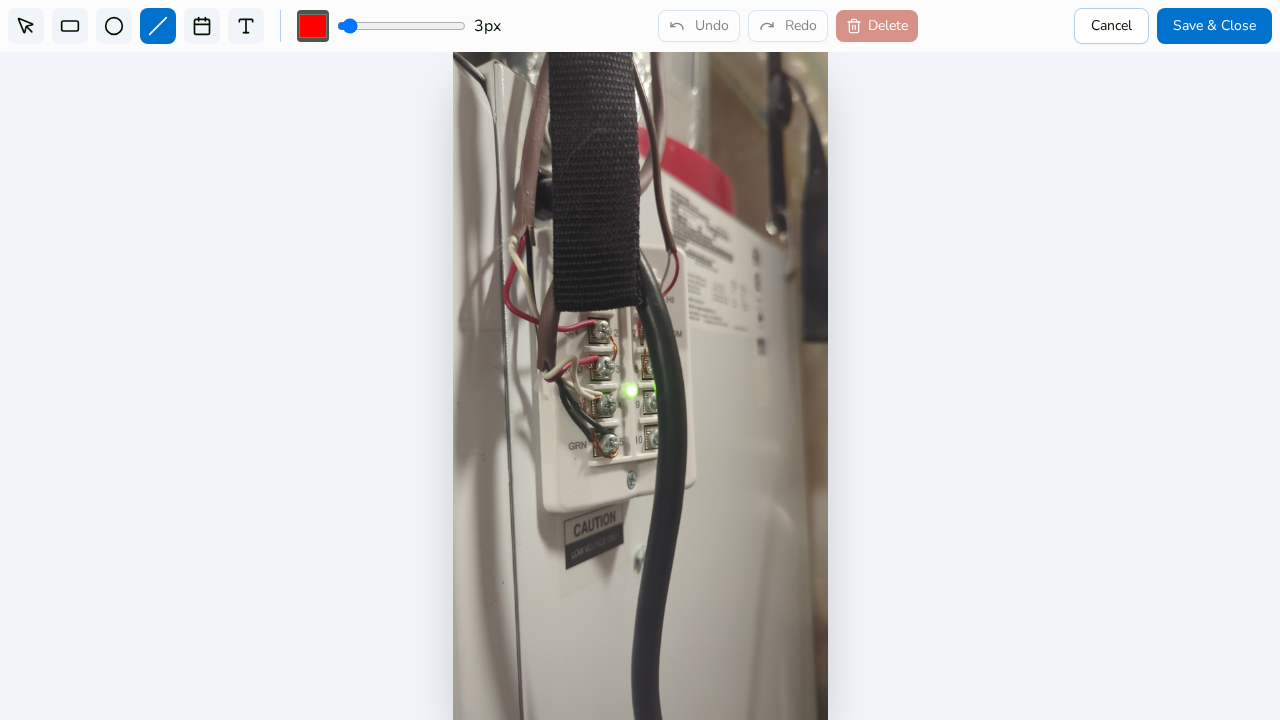
4. Define el color y el grosor
Elige un color (rojo por defecto) y arrastra el deslizador de grosor de trazo entre 1 y 50 px — usa un trazo grueso para que se vea en una foto con mucho detalle.
5. Dibújala
Arrastra sobre la foto desde donde debe comenzar la flecha hasta donde debe apuntar.
6. Ajusta y guarda
Cambia a la herramienta Seleccionar para mover, redimensionar o rotar la línea si hace falta, y luego haz clic en Guardar y cerrar.