
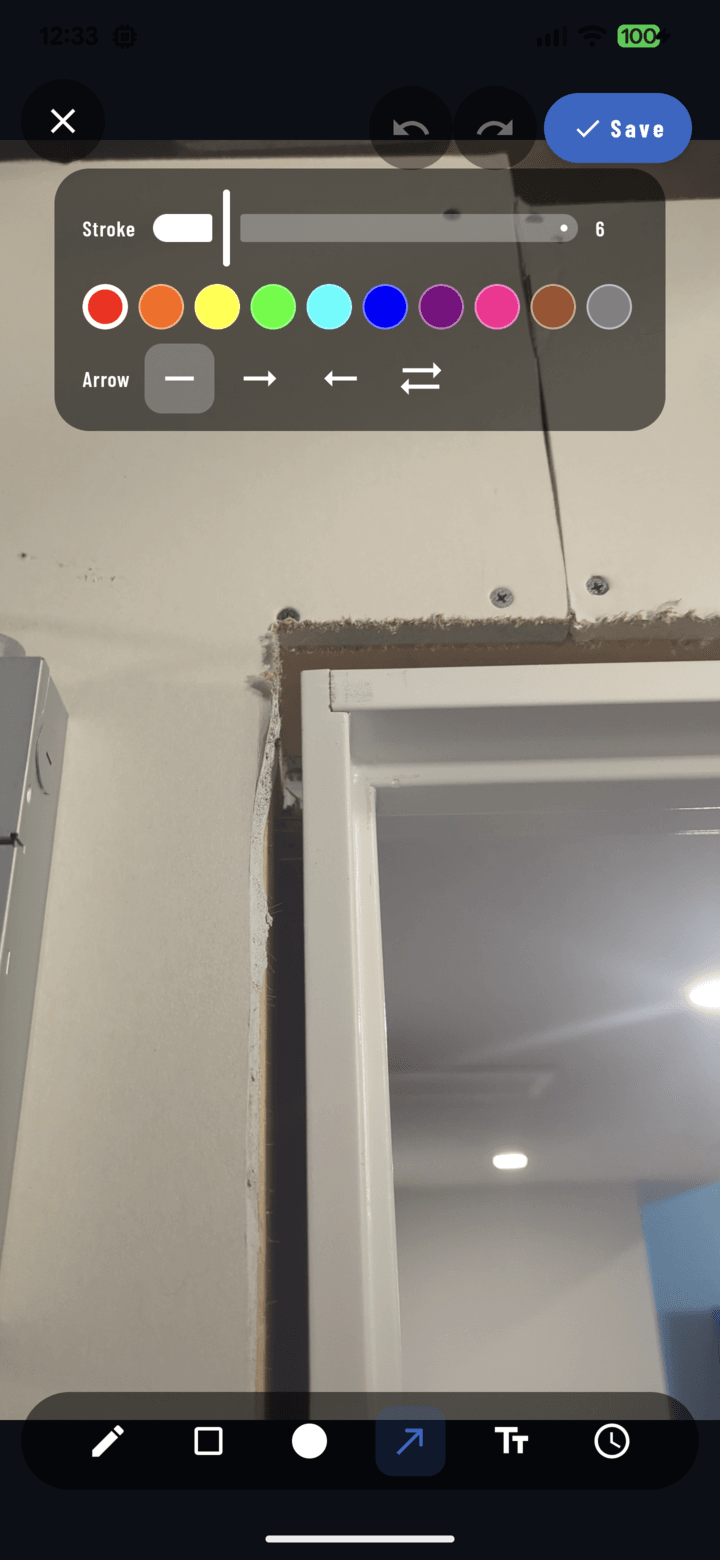
Los controles contextuales de la herramienta de línea: grosor del trazo, colores y los cuatro modos de flecha.
Pasos
- Abre la foto en pantalla completa → Anotar.
- Selecciona la herramienta Línea en la barra de herramientas.
- Arrastra sobre la foto desde el punto inicial hasta el punto final — la línea se dibuja mientras avanzas.
- Con la línea seleccionada, elige un modo de flecha en los controles contextuales:
• Ninguno — línea simple (subrayar una grieta, marcar una línea de nivel)
• Final — punta de flecha al final → el señalador clásico
• Inicio — punta de flecha en el origen
• Ambos — puntas en ambos extremos (para claros o cotas) - Ajusta el color y el grosor desde la misma barra contextual (colores · grosor).
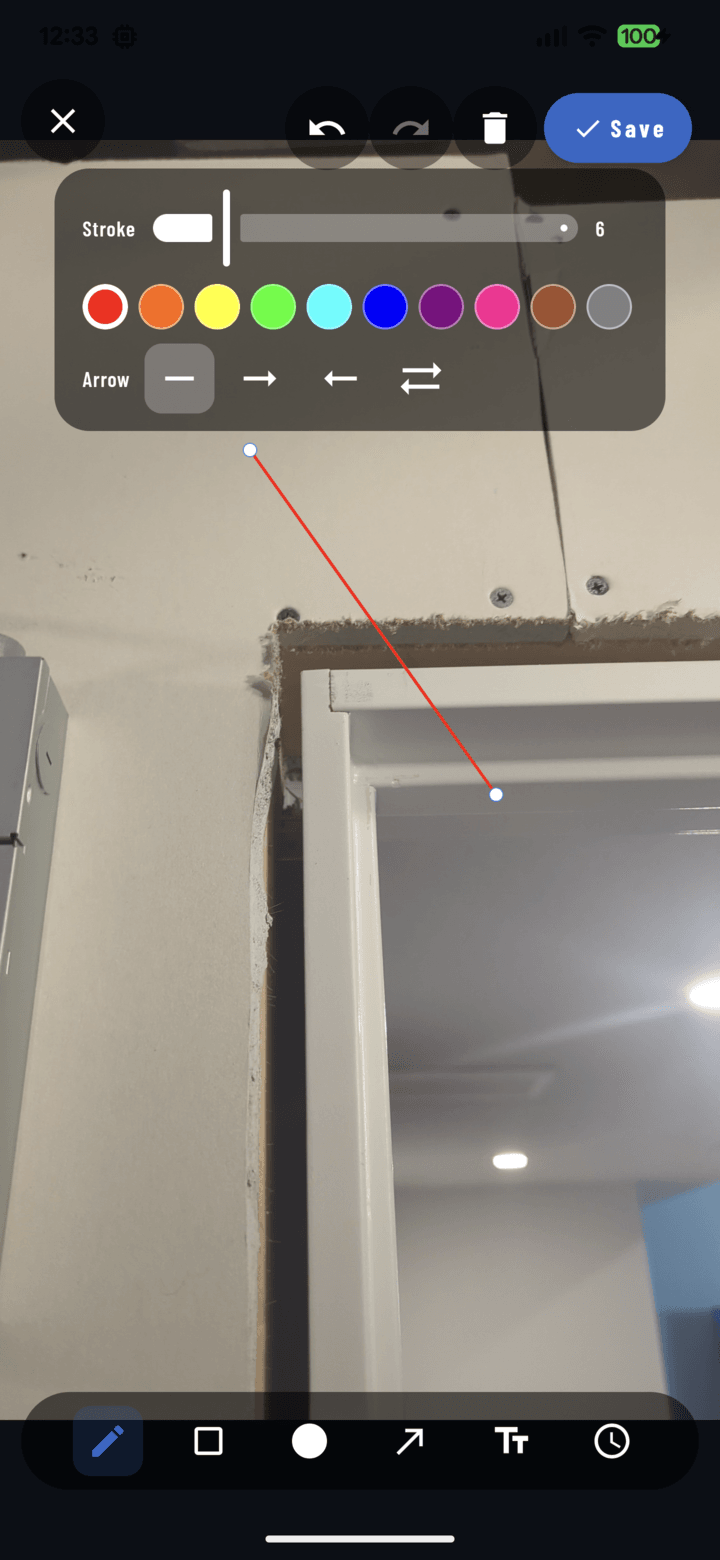
Una línea dibujada con sus tiradores de extremo — arrastra cualquiera de los dos para reorientarla.
Consejos de precisión
- Haz zoom con dos dedos sobre el lienzo (hasta 6×) antes de dibujar — una grieta de cinco centímetros necesita una línea trazada con zoom.
- Después de dibujar, cambia a Seleccionar, toca la línea y arrastra sus tiradores de extremo — la lupa muestra exactamente dónde está tu dedo.
- Combina una flecha con una etiqueta de texto: la flecha señala, el texto explica.