
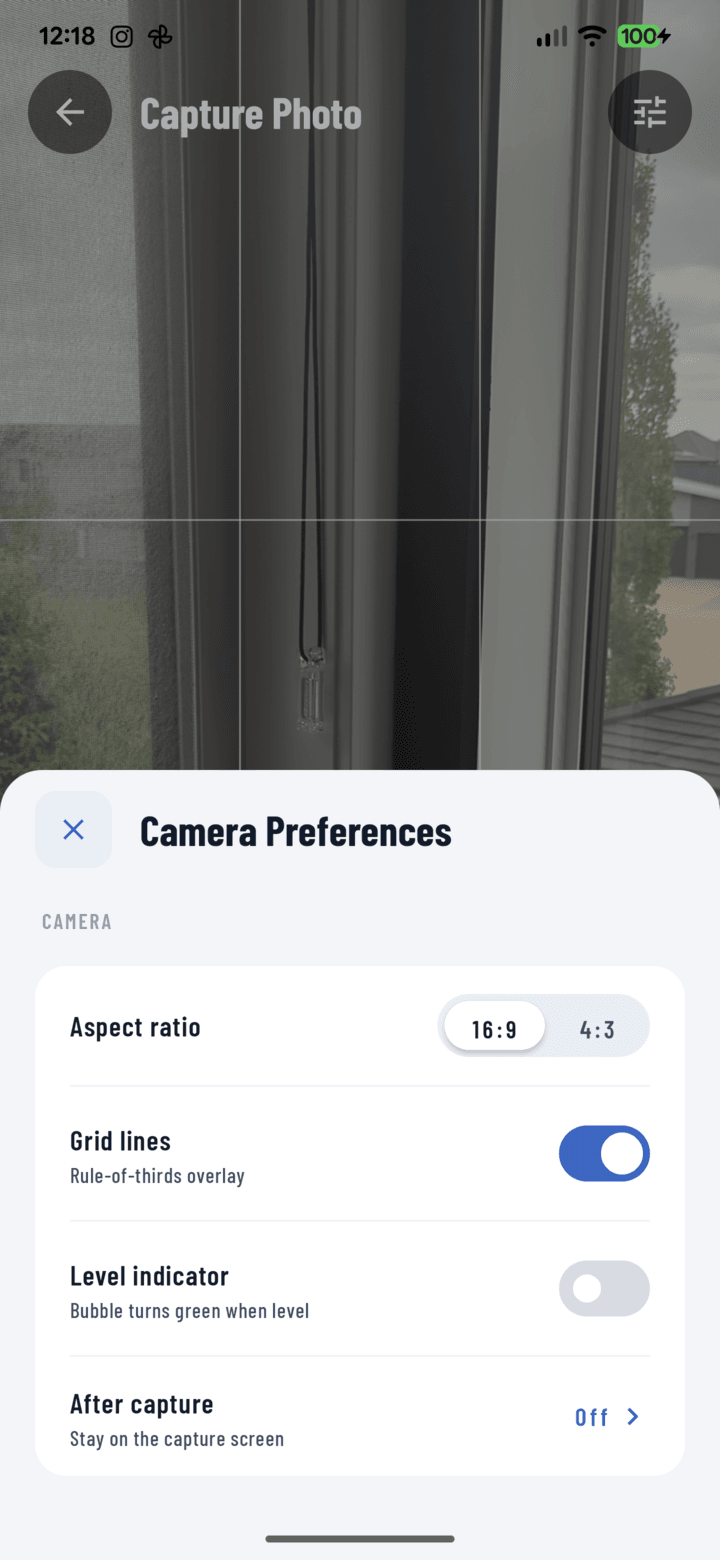
La hoja Preferencias de cámara — todos los ajustes de captura en un solo lugar.
Abrir los ajustes de la cámara
En la cámara, toca el botón de ajustes (arriba a la derecha, junto a la linterna) — se desliza la hoja Preferencias de cámara.
Todos los ajustes
| Ajuste | Opciones | Qué hace |
|---|---|---|
| Relación de aspecto | 16:9 (predeterminado) / 4:3 | Ancho para vistas generales y paisajes; 4:3 para detalles y un encuadre ideal para imprimir |
| Cuadrícula | sí/no | Superposición con la regla de los tercios para componer |
| Indicador de nivel | sí/no | Un nivel de burbuja en la vista previa en vivo que se pone verde cuando el teléfono está recto |
| Lectura de ángulo | Ambos / Grados / Porcentaje de pendiente / Desactivado | Se muestra cuando el nivel está activado — cuánto se desvía del nivel, en grados (2.4°), porcentaje de pendiente (4.2%) o ambos |
| Sellar fecha y hora | sí (predeterminado) / no | Graba la fecha y la hora de captura en cada foto |
| Sellar coordenadas GPS | sí/no | Graba la latitud y la longitud en cada foto |
| Mostrar etiquetas al capturar | sí/no | Muestra chips de etiquetas sobre el obturador para etiquetar mientras fotografías |
| Después de capturar | Desactivado / Anotar / Añadir notas | Qué pasa en el momento en que tomas una foto (abajo) |
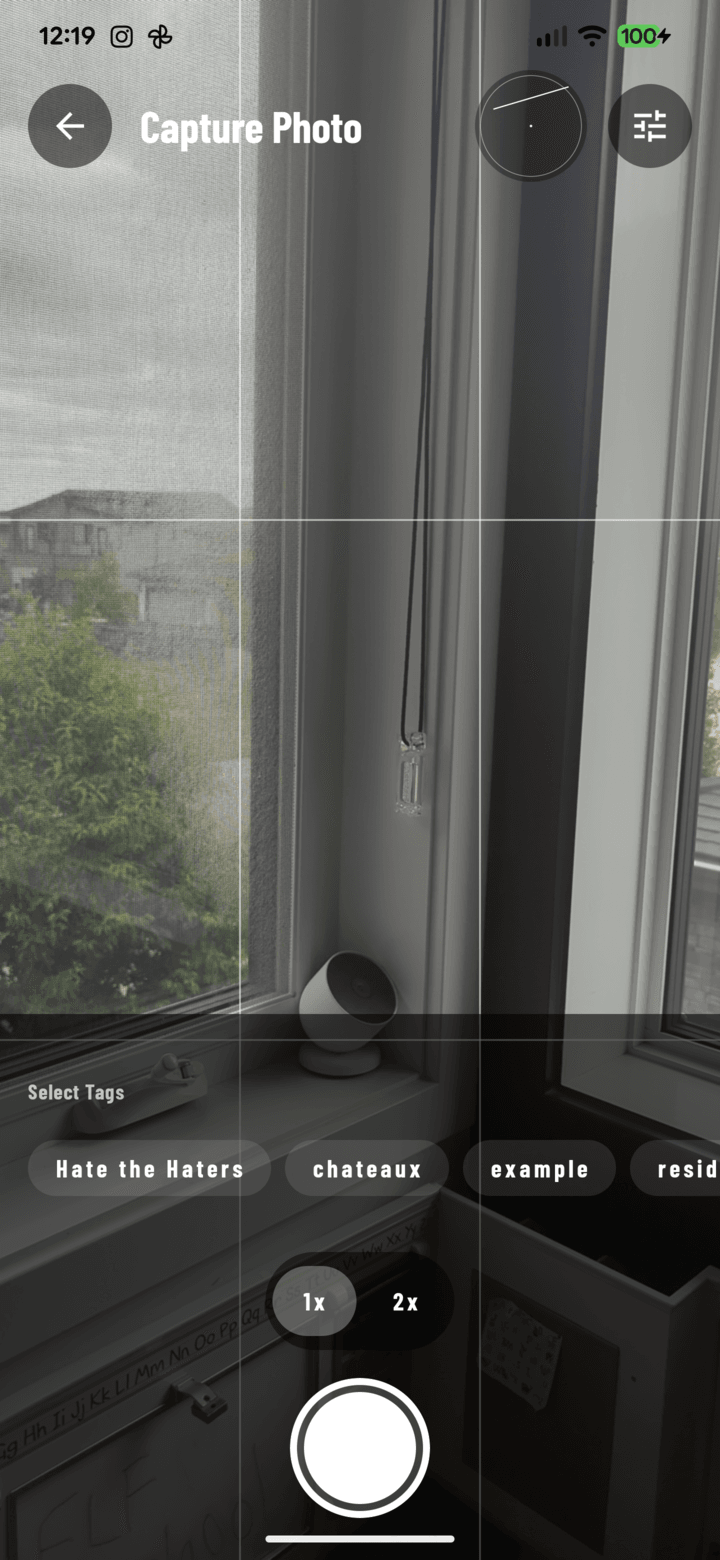
Líneas de cuadrícula, indicador de nivel y Mostrar etiquetas al capturar activados en el visor.
La linterna no es un ajuste — es el botón junto al botón de ajustes (oculto en teléfonos sin flash).
Los modos de Después de capturar
- Desactivado — te quedas en la pantalla de captura; las capturas se acumulan en la bandeja. El predeterminado para mucho volumen.
- Anotar — el editor de anotaciones se abre en cada toma — para recorridos de inspección donde cada foto se marca.
- Añadir notas — la bandeja se abre con la foto nueva desplegada para que agregues notas y ajustes las etiquetas con el contexto fresco.
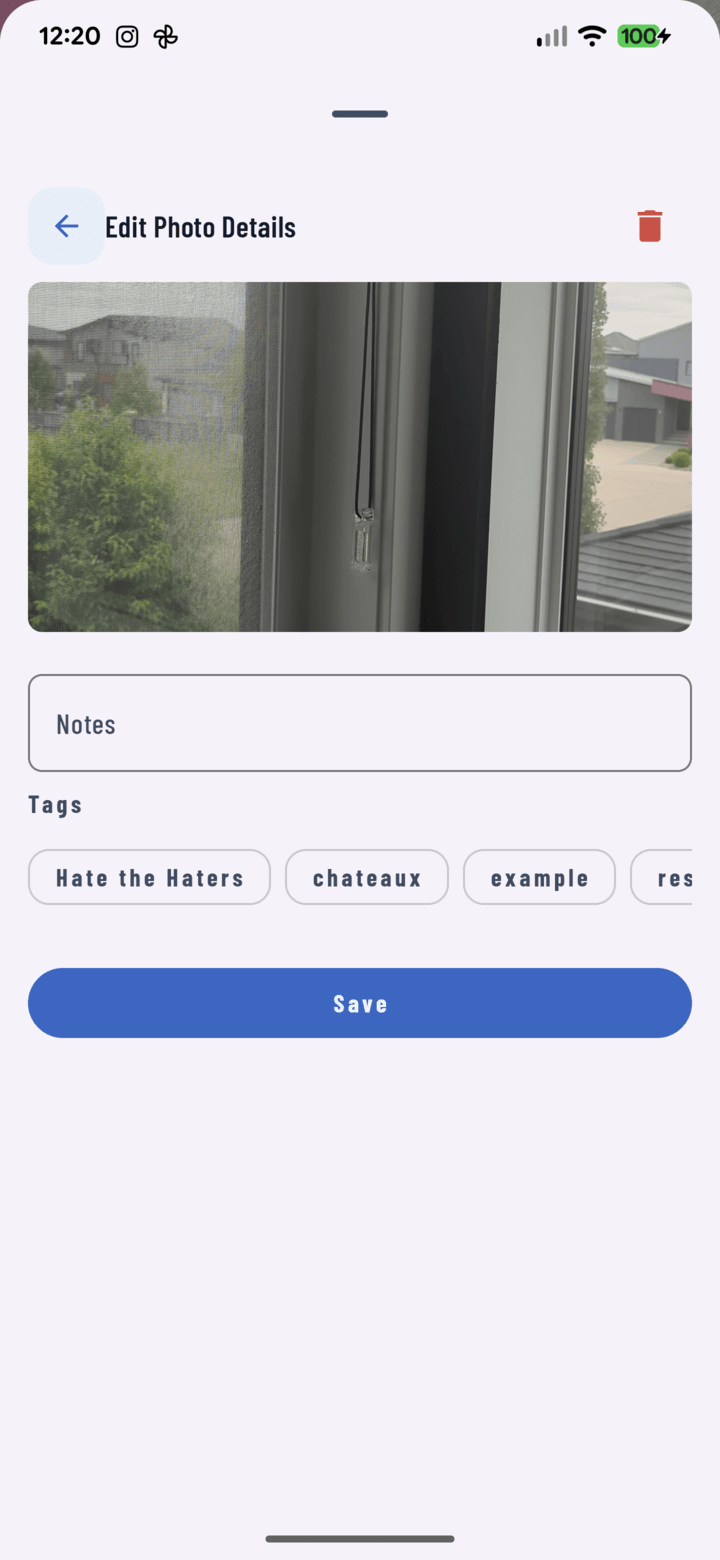
El modo Añadir notas abre la foto nueva así: notas, etiquetas y proyecto, listos para completar.
Recomendación según el flujo de trabajo
- Documentación de avance: Desactivado + Cuadrícula + Indicador de nivel — rapidez y tomas rectas.
- Recorrido de pendientes: Anotar — márcalo en el momento en que lo fotografías.
- Levantamiento detallado: Añadir notas — la nota que escribes ahora es mejor que la que reconstruyes esta noche.
- Trabajos de seguros y disputas: deja activado Sellar fecha y hora y agrega Sellar coordenadas GPS.
Los ajustes se mantienen entre sesiones — configúralos según el tipo de trabajo del día y a fotografiar.