
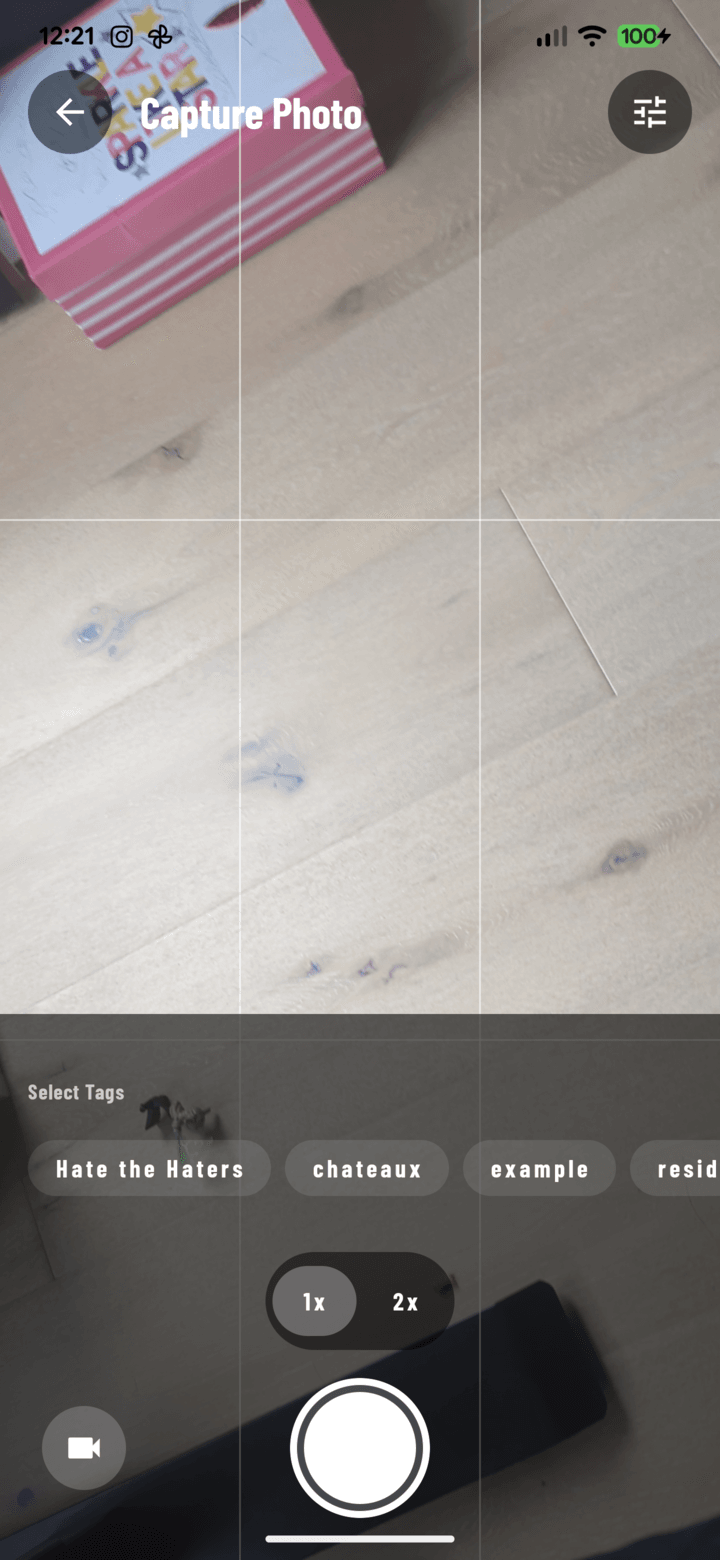
Mantén presionado el obturador para mostrar el control de video abajo a la izquierda.
Pasos
- Abre la cámara de tu proyecto (desliza en Inicio o usa el botón de cámara de un proyecto).
- Mantén presionado el botón del obturador para mostrar el control de video, o usa el botón flotante expandido dentro de un proyecto (pulsación larga en el botón flotante de cámara → Video).
- Toca el botón de grabación para comenzar. Un temporizador corre en vivo y el botón pulsa mientras grabas.
- Toca de nuevo para detener, o deja que se detenga automáticamente al llegar al límite de 15 segundos.
- Toca Enviar para poner el clip en la cola de subida. Se sube en segundo plano junto con tus fotos.
¿Por qué 15 segundos?
Los clips cortos mantienen las subidas rápidas y confiables con las conexiones de la obra, y conservan la biblioteca del proyecto enfocada. Si necesitas cubrir más tiempo, graba varios clips.
Ver los videos
Los videos aparecen en la cuadrícula de medios del proyecto con una insignia de video y una miniatura. Toca para reproducirlos en pantalla completa con los controles estándar; los videos horizontales rotan la vista automáticamente.
Relacionado
- Capturar fotos en campo
- FAQ: Fotos & Cámara