
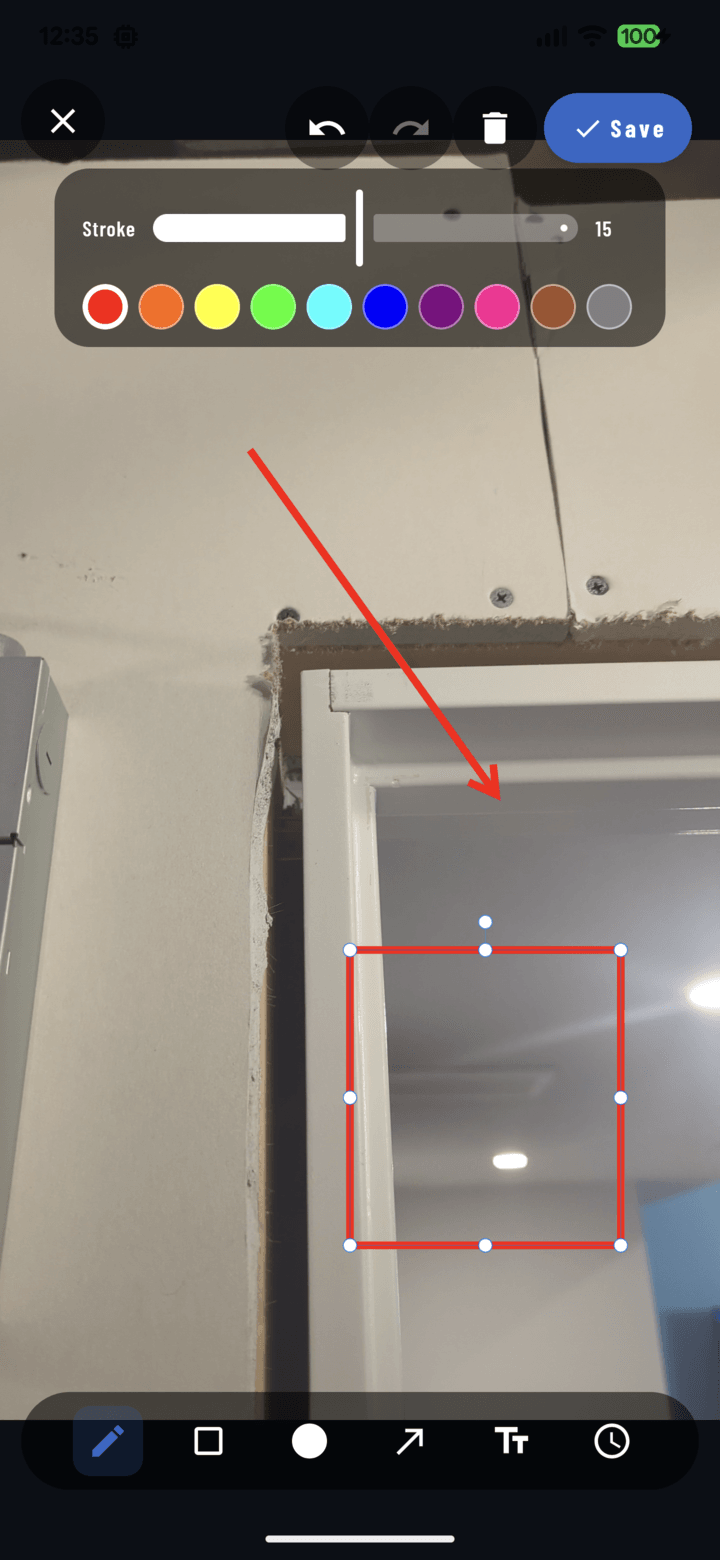
Marcas de distintos tamaños — el control deslizante de tamaño aparece sobre la foto cuando hay una herramienta de forma o una forma seleccionada.
Pasos
- En el editor de anotaciones, elige una herramienta de dibujo (Rectángulo, Círculo o Línea) — o selecciona una forma o flecha existente con la herramienta Seleccionar.
- Busca el control deslizante de tamaño en la parte superior de los controles contextuales. Se ajusta a seis tamaños: XS, S, M, L, XL, XXL.
- Deslízalo para ajustar — los dibujos nuevos usan el nuevo tamaño; una marca seleccionada se actualiza en vivo.
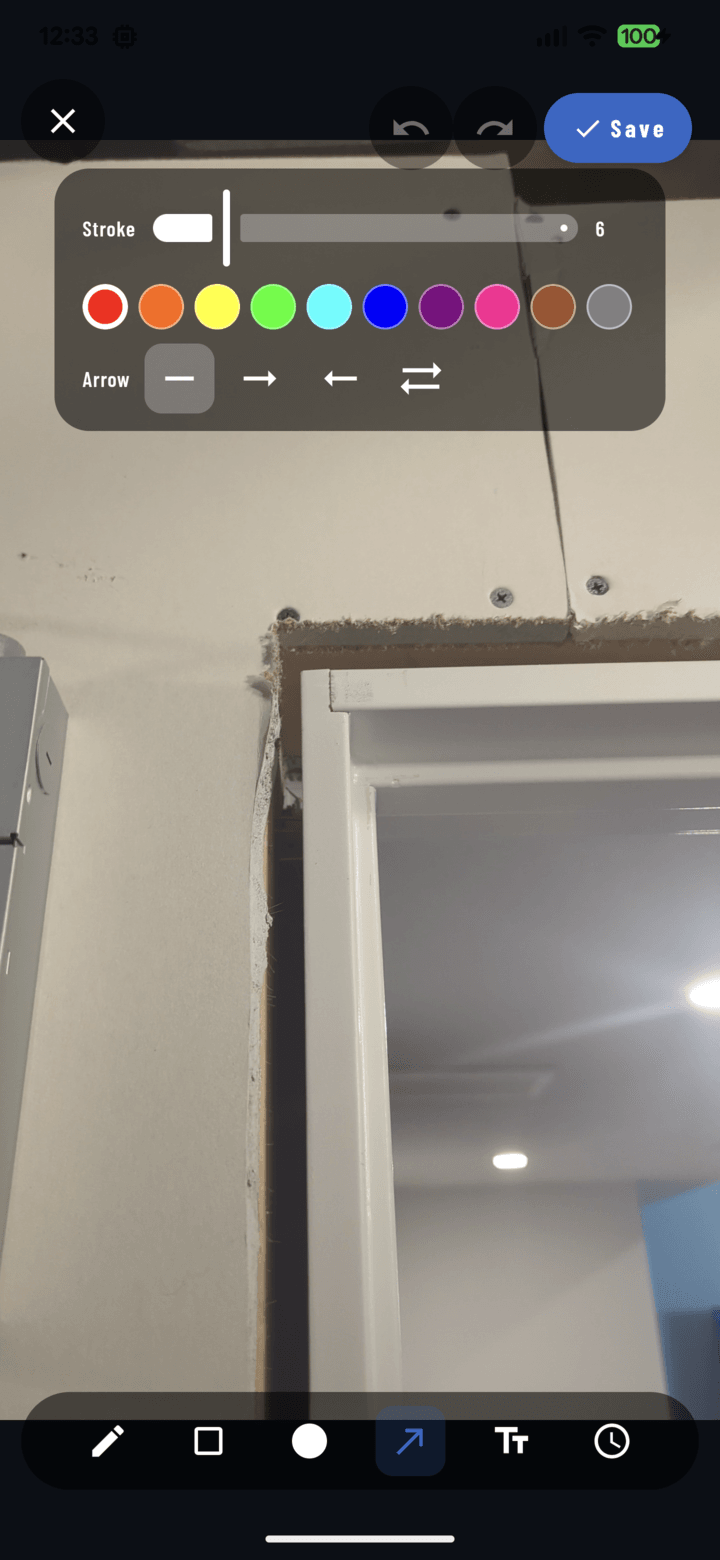
El control de tamaño, arriba de los controles contextuales, se ajusta de XS a XXL.
Elegir un grosor
- XS–S: señalamientos precisos en fotos de detalle con zoom — marcar una fisura fina sin taparla.
- M: el predeterminado de todos los días — visible sin gritar.
- L–XXL: tomas amplias vistas a distancia o impresas en pequeño — una página de informe con 4 fotos por página necesita trazos más gruesos para seguir siendo legible.
Consejo
El zoom importa: un trazo que se ve bien con zoom de 6× puede ser demasiado fino en la vista completa. Aleja el zoom antes de guardar para comprobar la legibilidad.