
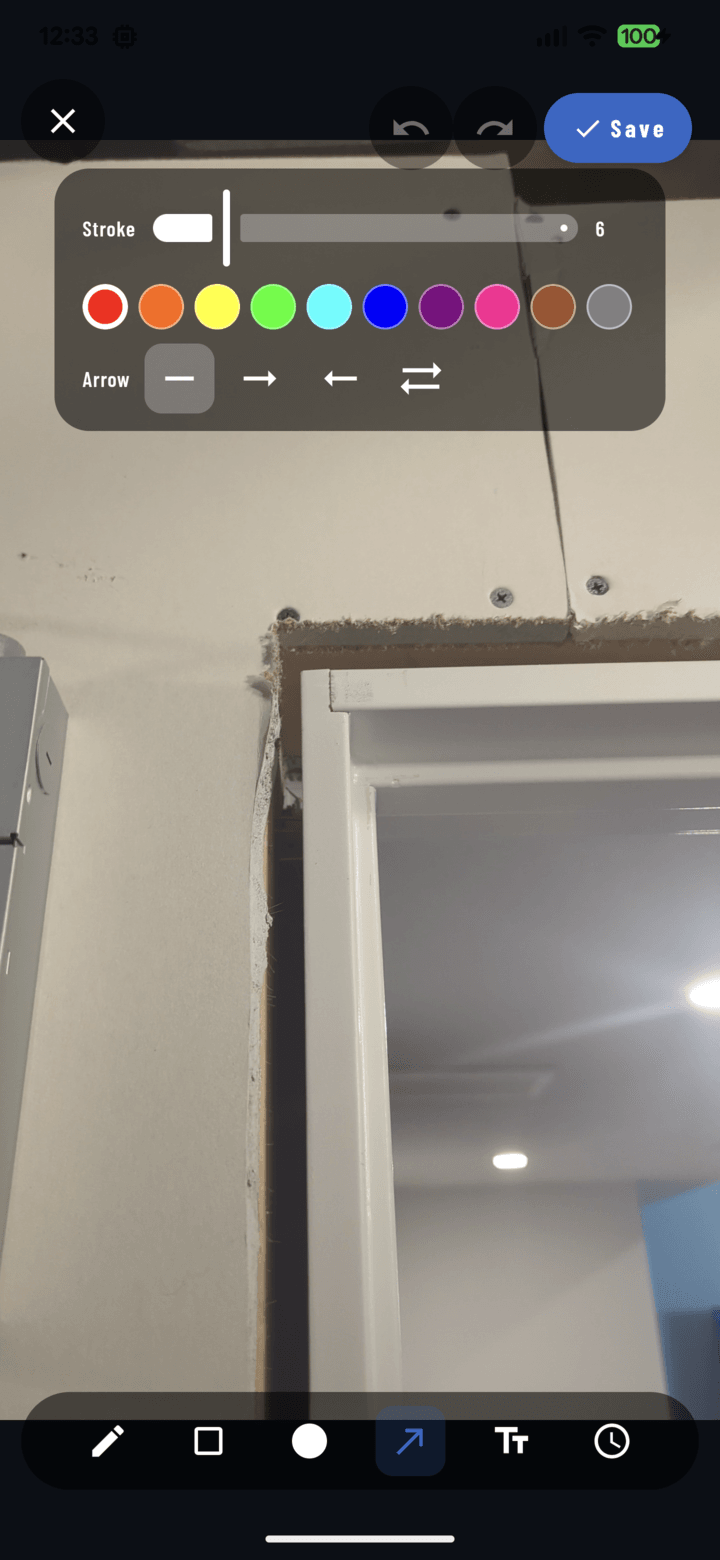
Un círculo aísla el problema; una flecha y un rótulo lo explican.
Dibujar un círculo
- Abre la foto en pantalla completa → Anotar.
- Selecciona la herramienta Círculo.
- Arrastra sobre la foto — la elipse cambia de tamaño mientras arrastras; suelta cuando rodee el objetivo.
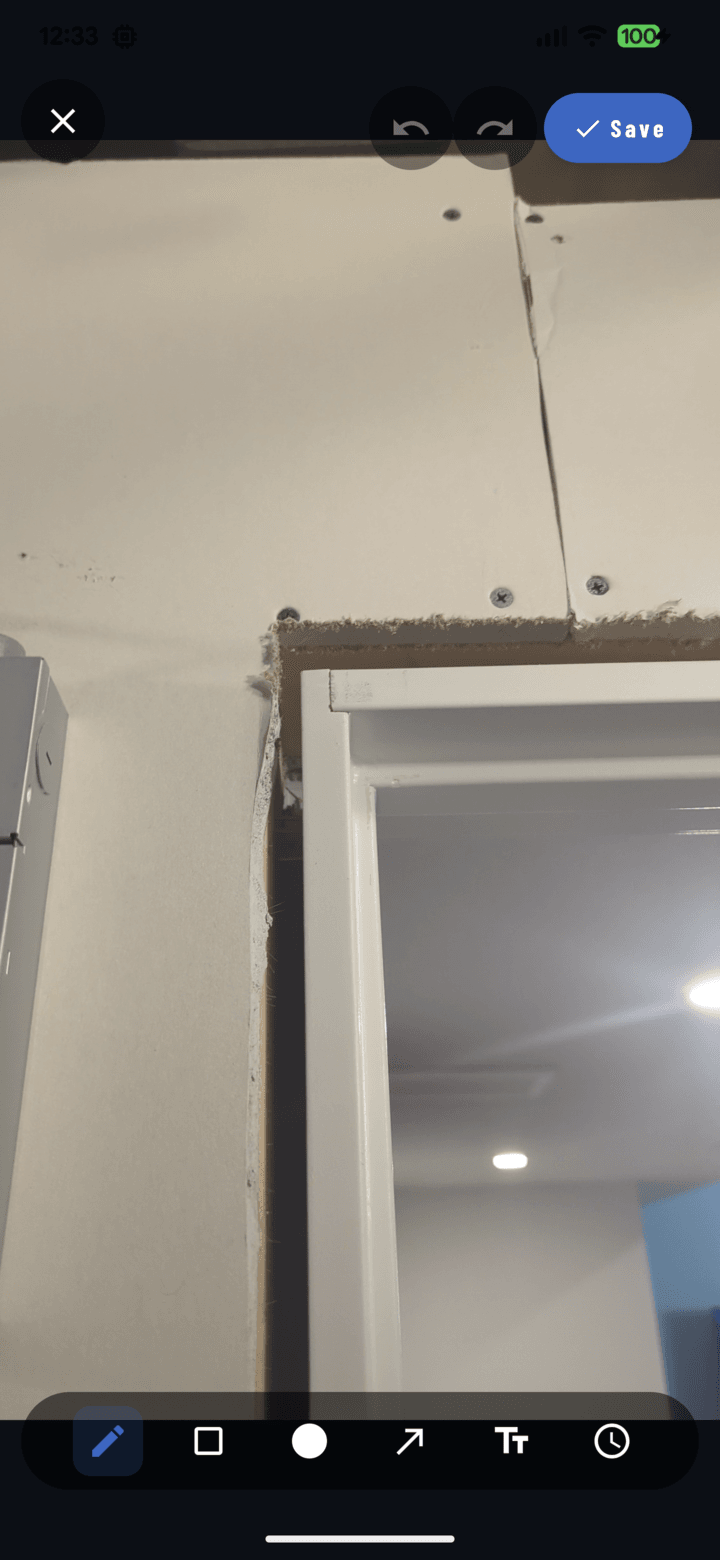
La herramienta Círculo en la barra inferior: arrastra hasta que la elipse rodee el objetivo.
Dibujar un rectángulo
- Selecciona la herramienta Rectángulo.
- Arrastra de esquina a esquina — suelta cuando el recuadro enmarque la zona.
- Opcional: toca dos veces el rectángulo para abrir Side Measurements (medidas de los lados) — ingresa una dimensión para cualquiera de los cuatro lados (imperial o métrico) y elige qué lados se muestran en la foto.
Ajustar después de dibujar
Cambia a la herramienta Seleccionar y toca la forma:
- Arrastra el cuerpo para cambiarla de posición.
- Arrastra los controles para cambiar el tamaño — la lupa evita que tu dedo tape el borde — o el control de giro para rotarla.
- Cambia el color y el tamaño desde los controles contextuales.
- ¿Forma totalmente equivocada? Elimínala (seleccionar → botón de eliminar en la barra superior) y vuelve a dibujarla — o simplemente deshaz.
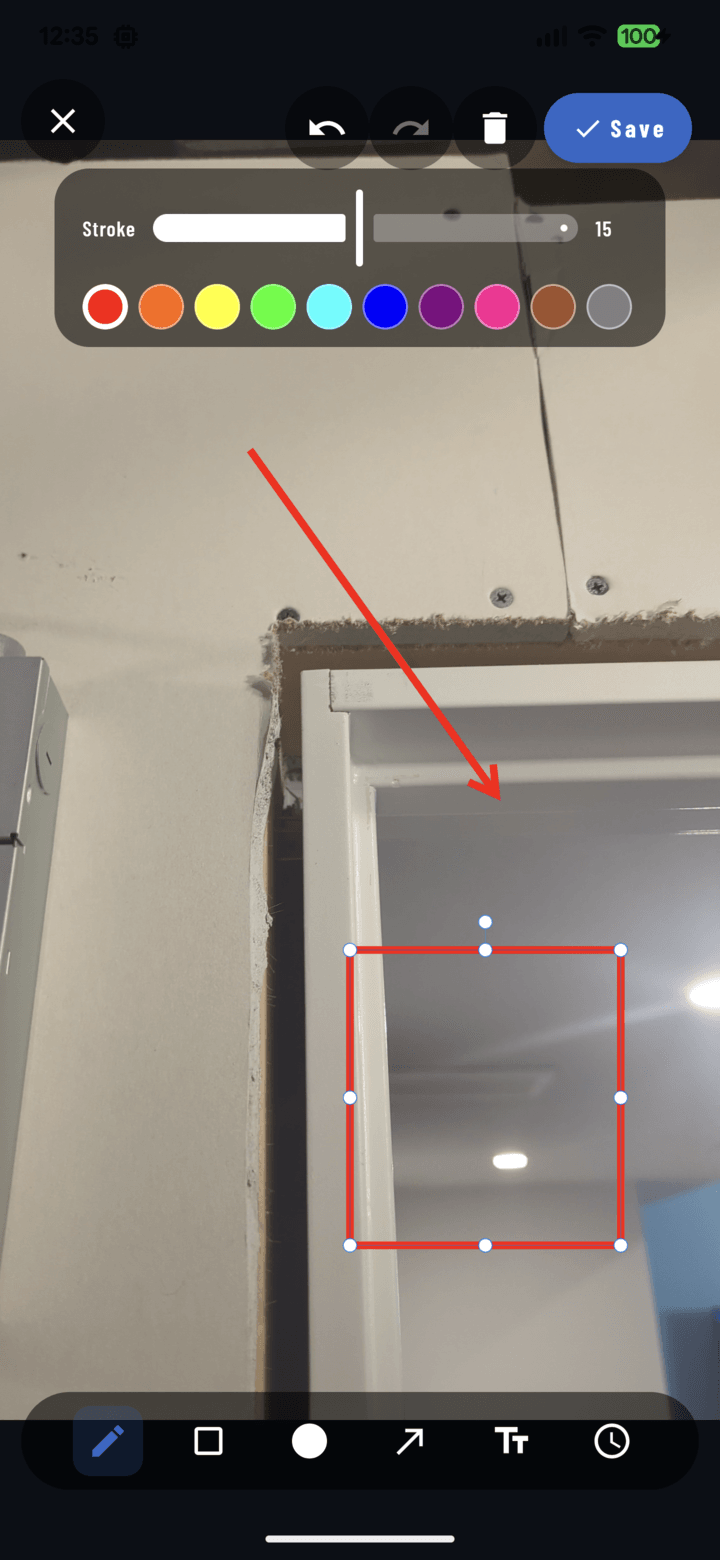
Una marca seleccionada muestra sus tiradores, con los controles de color y tamaño debajo.
Círculo vs. rectángulo — cuándo
- Círculo: un solo punto de interés — una fisura, un sujetador faltante, una mancha.
- Rectángulo: una zona — una sección de muro, el marco de una ventana, un área de entablado dañado.