
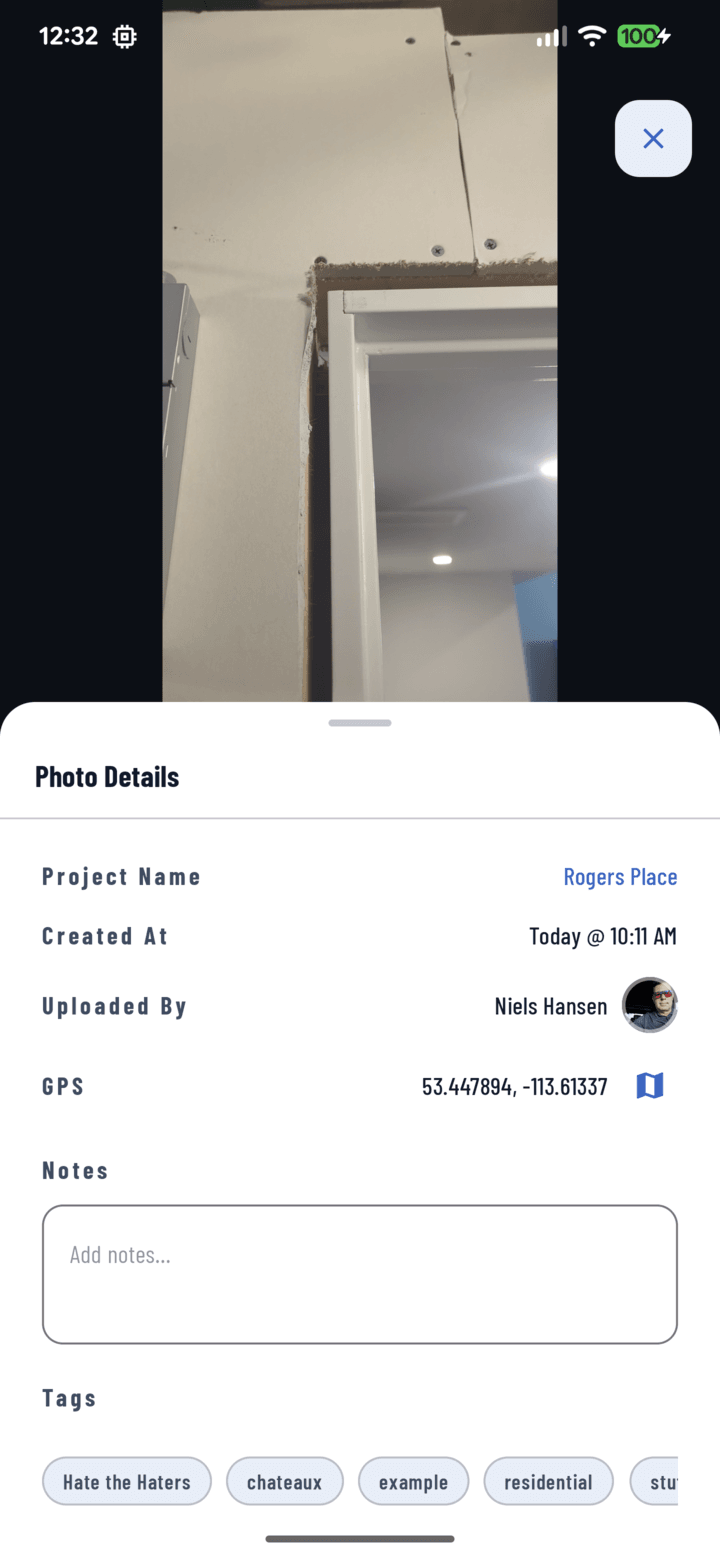
El panel de Detalles de la foto: proyecto, fecha de captura, quién la subió, GPS, notas y etiquetas.
Pasos
- Toca la foto para abrirla en pantalla completa.
- Abre el panel de Detalles (desde la barra de acciones).
Qué incluyen los detalles
| Campo | Qué puedes hacer con él |
|---|---|
| Nombre del proyecto | Tócalo para ir directo al proyecto |
| Fecha & hora de captura | La marca de tiempo automática |
| Quién la subió | Quién la tomó o subió — mantén presionado para ver su tarjeta de contacto (guía) |
| Coordenadas GPS | Toca para abrir el punto exacto en tu app de mapas (cómo funciona el GPS) |
| Notas | Editables — describe lo que muestra la toma; toca Actualizar para guardar |
| Etiquetas | Editables — activa o desactiva las etiquetas; Actualizar para guardar |
Notas vs. comentarios
Las notas describen la foto (forman parte de su registro y se pueden buscar con el filtro "con notas"). Los comentarios la discuten (una conversación en hilo con @menciones). "Esquina suroeste, antes del relleno" es una nota; "@Mike, ¿está bien esta profundidad?" es un comentario.