
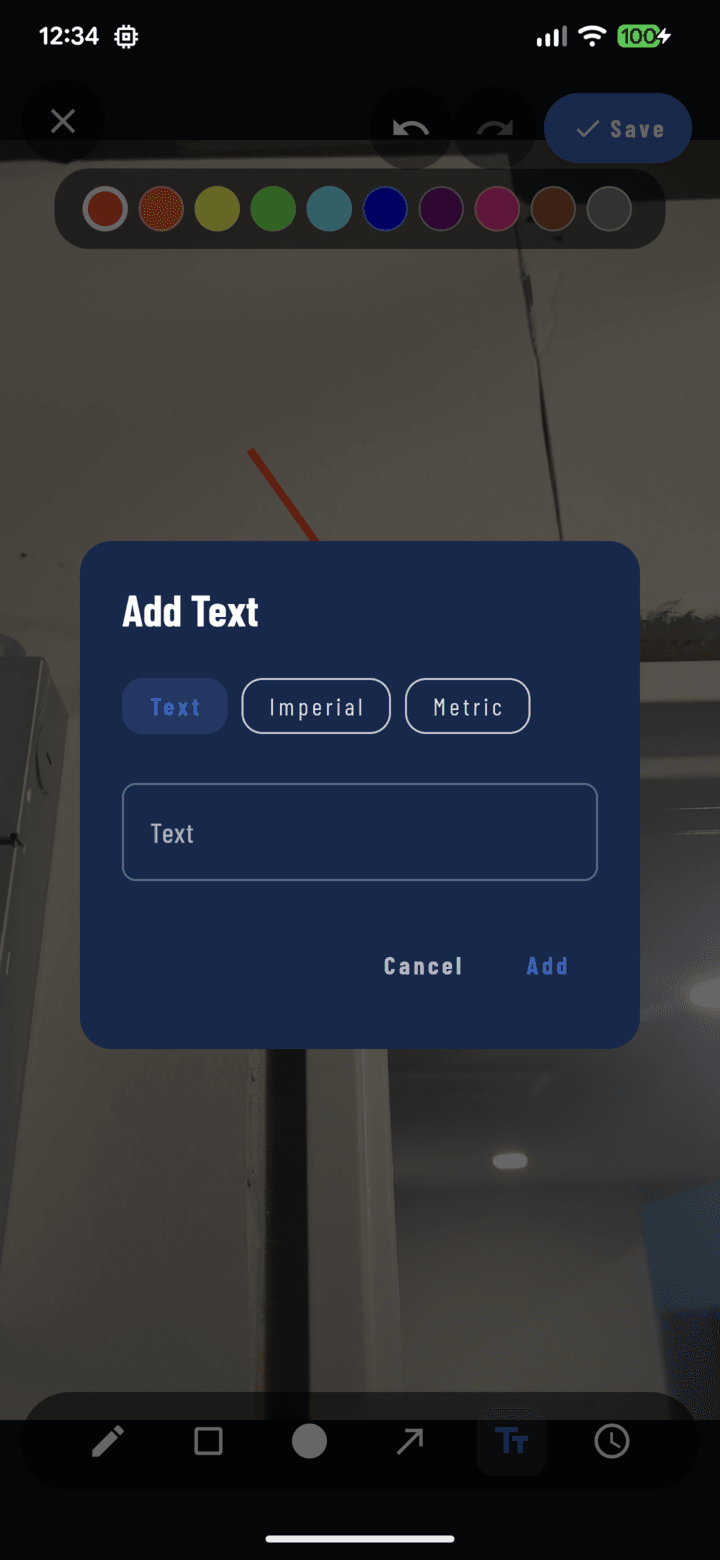
El diálogo Agregar texto: cambia entre los modos Texto, Imperial y Métrico.
Agregar un rótulo de texto
- Abre la foto en pantalla completa → Anotar.
- Selecciona la herramienta Texto y toca donde irá el rótulo.
- Escribe en el diálogo de texto y confirma.
- Toca dos veces cualquier texto después para reescribirlo; usa Seleccionar para moverlo, cambiarle el color o el tamaño.
Agregar una medida
La herramienta de texto tiene tres modos; cámbialos en el diálogo de texto:
| Modo | Resultado |
|---|---|
| Texto | Formato libre ("reemplazar esta sección", "línea de agua aquí") |
| Imperial | Formato de pies + pulgadas ("3' 6\"") |
| Métrico | Formato de metros + centímetros ("1.07 m") |
Los modos de medida mantienen las dimensiones consistentes y sin ambigüedad: se acabó adivinar si "3.6" eran pies o metros. Combínalos con una flecha de dos puntas que abarque la distancia para una acotación de dimensiones clásica.
Consejos de legibilidad
- Elige un color que contraste: blanco o amarillo sobre zonas oscuras o cargadas, oscuro sobre zonas claras.
- Mantén los rótulos cortos; la foto es el contenido, el texto es el señalador.
- Coloca el texto cerca de lo que describe, pero no encima: usa una flecha como puente.