
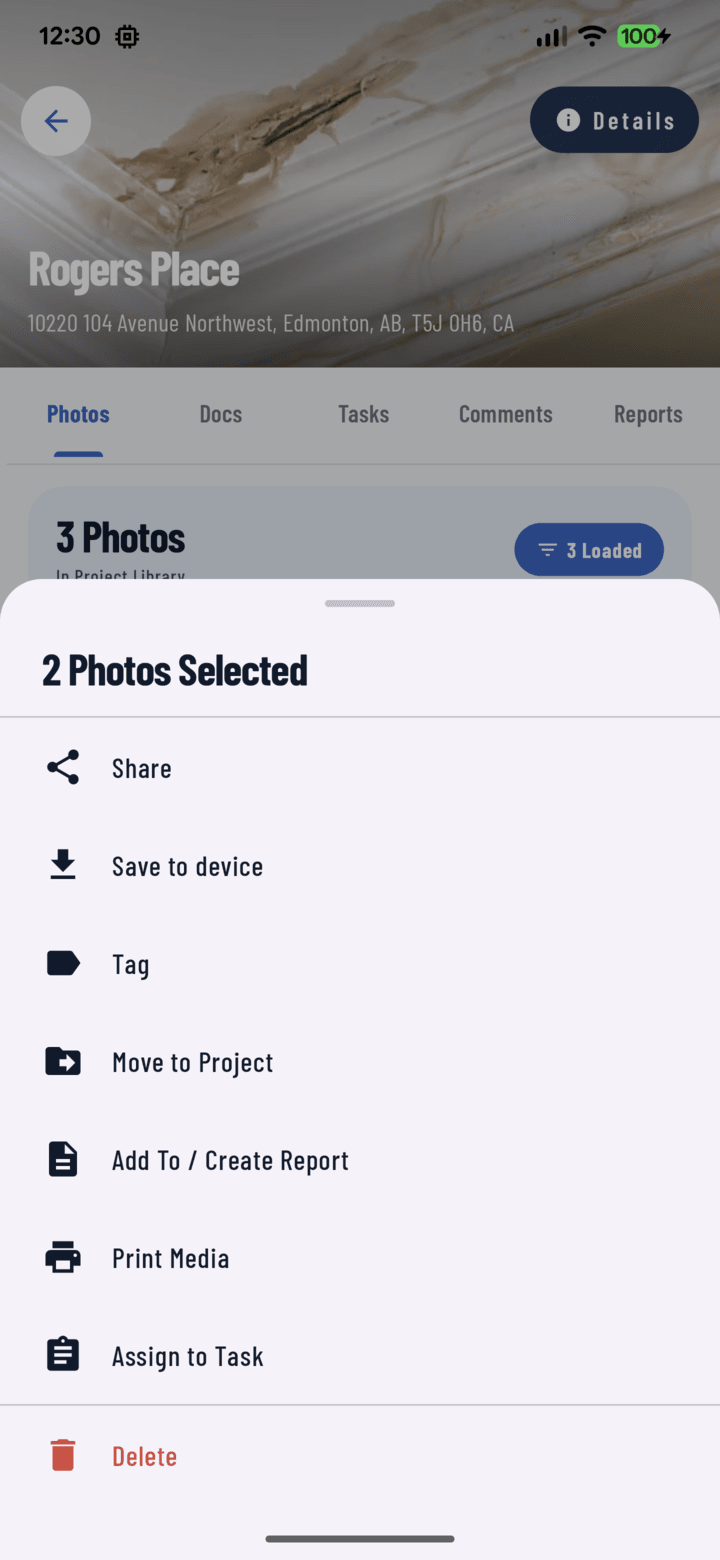
La acción Eliminar está al final de la hoja de acciones masivas.
Pasos
- Abre la pestaña Fotos del proyecto (o la pestaña principal Fotos).
- Mantén presionada una foto para entrar en el modo de selección múltiple.
- Selecciona todo lo que quieras quitar — una por una o grupos enteros con la casilla del encabezado de cada grupo.
- Toca Acciones y elige Eliminar.
- Una confirmación indica qué vas a eliminar (p. ej., "¿Eliminar 3 fotos?", con una vista previa) — confirma para eliminar de forma permanente.
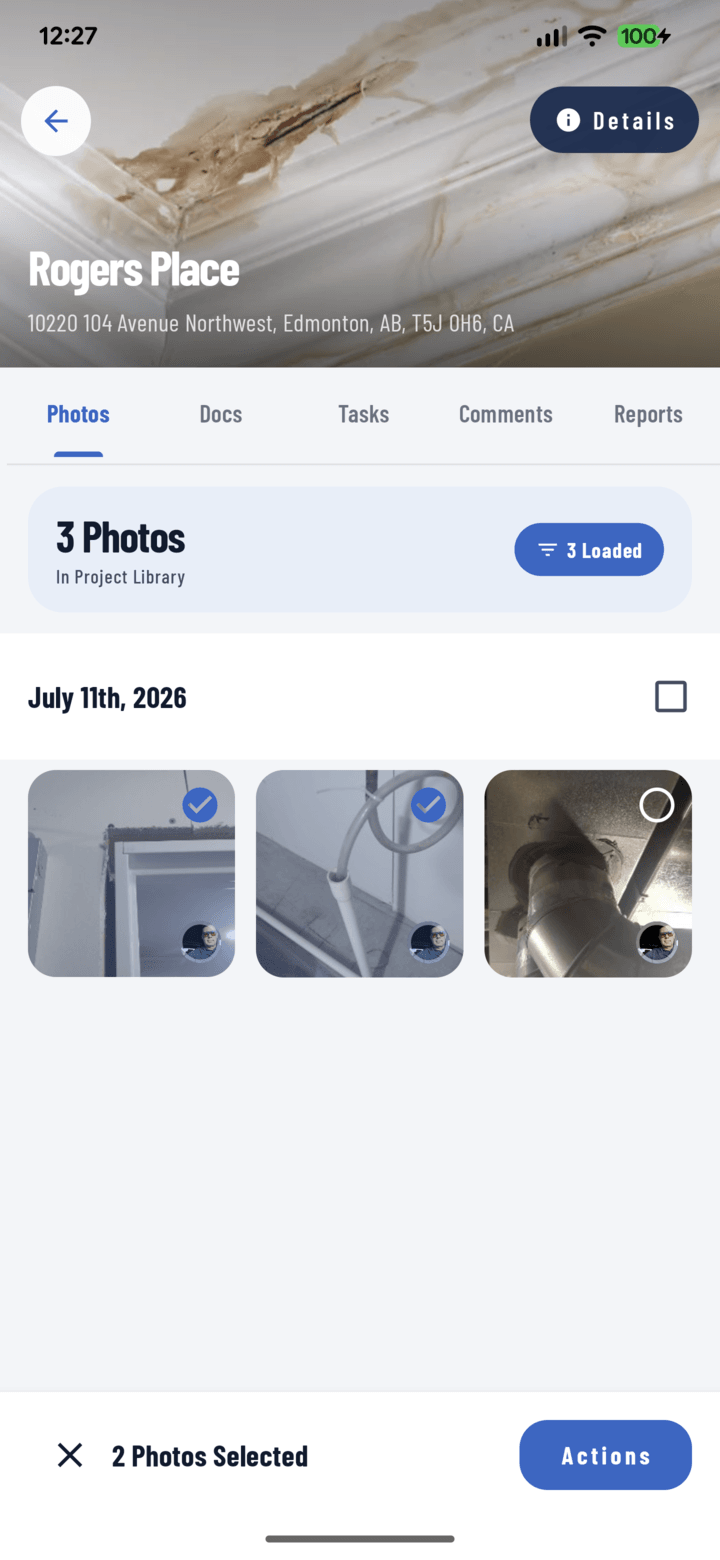
Modo de selección: marca fotos una a una o un grupo entero con su casilla de cabecera y toca Acciones.
¿Sin señal? La eliminación se guarda en tu teléfono y se realiza cuando vuelves a tener conexión. Las fotos que nunca terminaron de subirse simplemente se quitan de tu teléfono.
Quién puede eliminar
Eliminar está pensado para el propietario del proyecto, los gerentes del proyecto y la persona que tomó la foto — en el visor de fotos, Eliminar solo les aparece a ellos. Así la documentación sigue siendo confiable — un subcontratista no puede borrar en silencio la evidencia de un problema.
Antes de eliminar
- La eliminación es permanente. Si tienes dudas, primero guarda copias en tu dispositivo.
- ¿Proyecto equivocado y no una mala foto? Muévela en su lugar.
- ¿Desordena pero podría servir? Etiquétala ("archivo", "descartada") y fíltrala en vez de eliminarla.
Una sola foto
Ábrela en pantalla completa → … (Más) → Eliminar — las mismas reglas de permisos, la misma confirmación. Eliminar la última foto del visor cierra el visor.