
Funciona igual en la pestaña Fotos (biblioteca de todos los proyectos) y en la pestaña Fotos de cualquier proyecto.
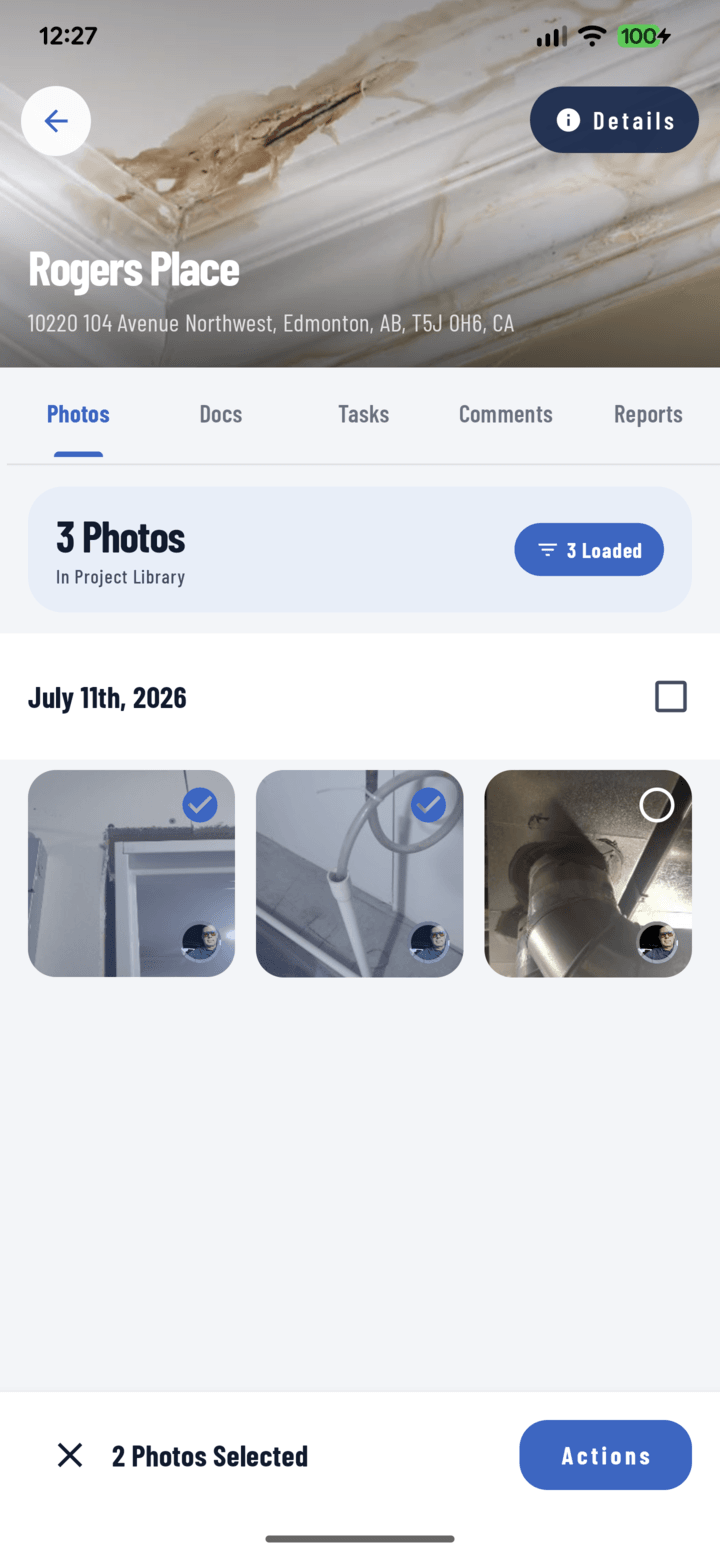
Modo de selección: marcas de verificación en los elementos seleccionados y el botón Acciones en la barra de selección.
Parte 1 — Entrar al modo de selección y usarlo
Empieza a seleccionar
- Abre la pestaña Fotos (o la pestaña Fotos de un proyecto).
- Mantén presionada cualquier foto o video. La cuadrícula entra en modo de selección: el elemento presionado queda seleccionado, aparecen marcas de verificación y se muestra la barra de acciones de selección.
Arma tu selección
- Toca cualquier otra foto o video para agregarlo; tócalo de nuevo para quitarlo.
- Selecciona un día completo de una vez: cada encabezado de fecha tiene un selector de "seleccionar todo": un toque selecciona (o deselecciona) todo lo capturado ese día. Ideal para "todo lo de la inspección del martes".
- Combina técnicas con libertad: activa dos días completos y luego quita las tres tomas que no quieres.
- Los videos se seleccionan igual que las fotos (muestran una insignia de video).
Filtra antes de seleccionar
Los filtros y la selección se combinan; el flujo más potente es filtrar primero, seleccionar después:
- Abre el diálogo de filtros y acota a lo que necesitas: Mis fotos, tipo de medio, operador, etiquetas, "con comentarios/etiquetas/notas", rango de fechas, búsqueda.
- La cuadrícula ahora solo muestra los elementos coincidentes: selecciona grupos de fecha completos con confianza.
Ejemplo: filtra por etiqueta: "lista de pendientes" + fecha: esta semana y luego selecciona todo en cada día → todas las fotos de pendientes de esta semana, seleccionadas en segundos.
Salir del modo de selección
- Regresa (botón o gesto de atrás del sistema) o completa cualquier acción: la cuadrícula vuelve a la navegación normal.
Parte 2 — Las acciones
Con una selección activa, abre la hoja de acciones desde la barra de acciones de selección. Cada acción de abajo se aplica a toda la selección de una vez.
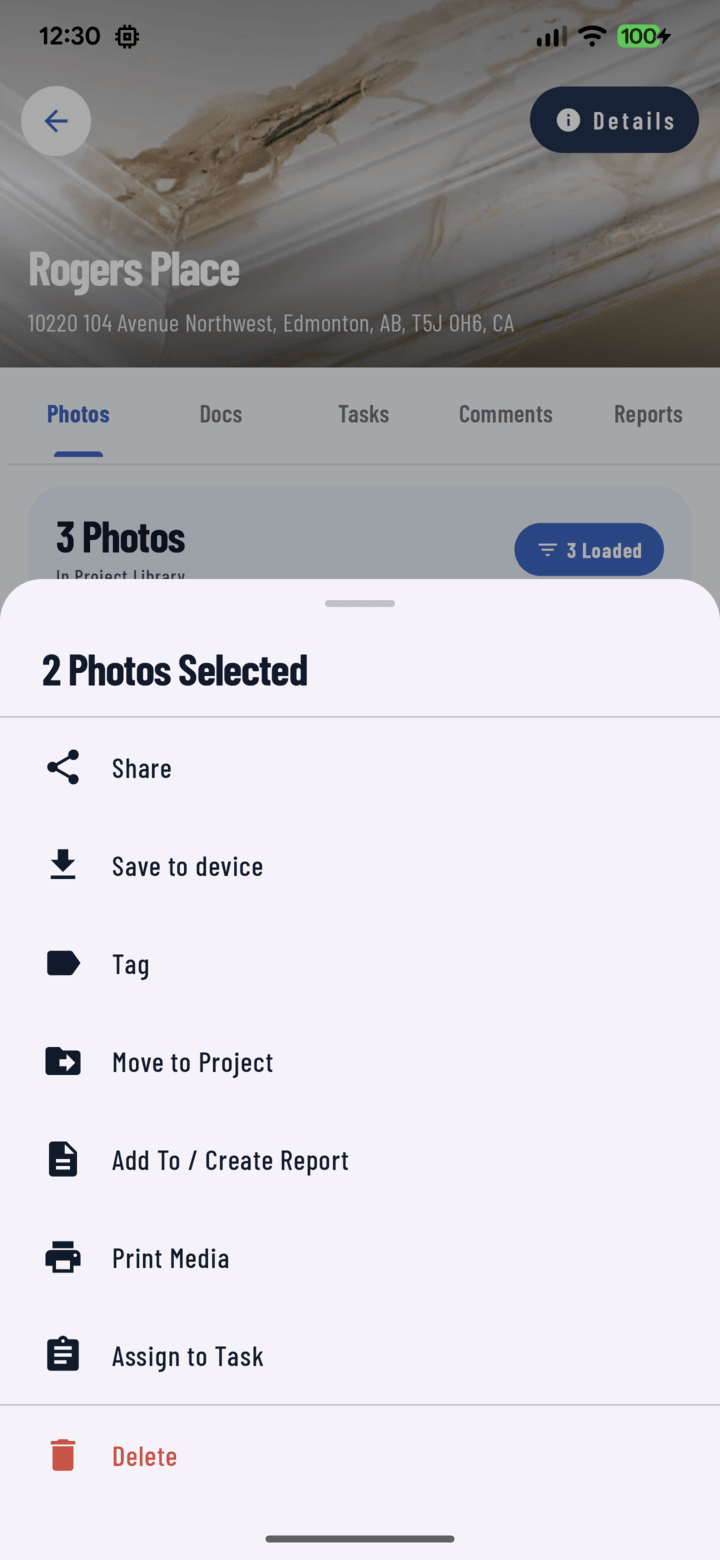
La hoja de acciones: las ocho acciones masivas, aplicadas a toda la selección.
Compartir
Envía los medios seleccionados a través de la hoja de compartir nativa de tu teléfono.
- Selecciona fotos/videos → Compartir.
- CrewBox descarga copias en resolución completa (se muestra un indicador de progreso mientras las obtiene).
- Se abre la hoja de compartir del sistema: elige mensajes/SMS, correo, WhatsApp, Slack, AirDrop o cualquier app instalada.
Úsalo para: enviar fotos de avance a un cliente en plena conversación, reenviar un problema a un subcontratista que no está en CrewBox.
Guardar en el dispositivo
Exporta la selección fuera de CrewBox a la biblioteca de fotos de tu teléfono (galería de Android / Fotos de iOS).
- Selecciona → Guardar en el dispositivo.
- Un indicador de progreso corre mientras los elementos se descargan; un aviso confirma cuando termina.
Úsalo para: armar un portafolio personal, preparar imágenes para otro software, conservar copias locales antes de dejar una obra. Nota: los originales siempre permanecen en CrewBox; esta acción copia, nunca mueve.
Etiquetar
Aplica etiquetas a todos los elementos seleccionados en una sola pasada.
- Selecciona → Etiquetar.
- Se abre el diálogo de etiquetas con el vocabulario de etiquetas del proyecto: elige una o más.
- Confirma: cada foto o video seleccionado recibe esas etiquetas.
Úsalo para: etiquetar de forma retroactiva un día de capturas sin etiquetas ("aislamiento", "unidad 204"), marcar un lote como "garantía" o "facturación". Consejo: etiquetar al momento de capturar (chips de etiquetas en la cámara) es aún más rápido; el etiquetado masivo es la herramienta de limpieza. Consulta Etiquetar y organizar fotos.
Mover a proyecto
Transfiere la selección a otro proyecto: la solución para "tomé fotos toda la mañana bajo la obra de ayer".
- Selecciona → Mover a proyecto.
- Elige el proyecto de destino en la lista con búsqueda (se muestran nombre y dirección).
- Confirma. Los medios salen de este proyecto y aparecen en el destino, con comentarios, etiquetas, notas y anotaciones intactos.
- Una notificación confirma el resultado de la transferencia (conteo de éxitos y fallos).
Úsalo para: capturas en el proyecto equivocado, dividir las fotos de una visita entre dos obras contiguas. Guía completa: Mover fotos entre proyectos.
Imprimir
Imprime las fotos seleccionadas mediante el diálogo de impresión de la plataforma.
- Selecciona → Imprimir.
- Los elementos se descargan (indicador de progreso) y luego se abre la pantalla de impresión del sistema: elige impresora, copias y papel.
Úsalo para: copias impresas para la carpeta de obra, visitas a la oficina de permisos, paquetes de recorrido para el propietario.
Asignar a tarea
Convierte la selección en la evidencia de una nueva tarea: el reporte de problemas más rápido de la app.
- Selecciona las fotos o videos que muestran el problema → Asignar a tarea.
- Se abre el formulario de creación de tarea con los medios ya adjuntos.
- Agrega un título ("Reparar el tapajuntas de la chimenea"), define prioridad/estado/fecha límite, asigna a un miembro de la cuadrilla, etiquétala y toca Guardar.
- El responsable recibe una notificación de asignación; al abrir la tarea ve exactamente cómo se ve el problema.
Úsalo para: pendientes de la lista, problemas de seguridad, órdenes de retrabajo — cualquier caso en que "ve a revisar esto" necesita fotos adjuntas. Consejo: con los valores predeterminados de nueva tarea configurados (Perfil → Configuración predeterminada), este flujo se reduce a: seleccionar → Asignar a tarea → escribir el título → Guardar. Guía completa: Crear y asignar tareas.
Agregar a reporte
Envía la selección directo a un reporte de avance en PDF.
- Selecciona → Agregar a reporte.
- Elige:
• Crear reporte nuevo — se abre un reporte nuevo en el editor con tus fotos listas para colocar, o
• Un reporte existente de la lista — las fotos se agregan a él. - Continúa en el editor del reporte: organiza las fotos en secciones, define pies de foto y modo de visualización (Original / Anotación / Ambos) y genera el PDF.
Úsalo para: armar el reporte semanal de avance desde el campo conforme transcurre la semana, en lugar de reconstruirlo el viernes por la tarde. Guía completa: Crear un reporte en PDF.
Eliminar
Elimina los medios seleccionados de forma permanente.
- Selecciona → Eliminar.
- Un diálogo de confirmación indica la cantidad: confirma para eliminar.
Permisos: la eliminación está limitada al dueño del proyecto, los gerentes de proyecto o la persona que capturó cada elemento; los medios que aún se están subiendo no se pueden eliminar desde aquí. Úsalo para: duplicados, fotos accidentales y descartes del modo ráfaga. Advertencia: la eliminación es permanente; si tienes dudas, usa primero Guardar en el dispositivo.
Referencia rápida
| Acción | Qué hace | ¿Requiere confirmación? | Quién puede |
|---|---|---|---|
| Compartir | Hoja de compartir nativa con copias en resolución completa | No | Cualquiera en el proyecto |
| Guardar en el dispositivo | Copia a la galería del teléfono | No | Cualquiera en el proyecto |
| Etiquetar | Aplica etiquetas a todo lo seleccionado | No | Cualquiera en el proyecto |
| Mover a proyecto | Transfiere medios (con comentarios/etiquetas/anotaciones) a otro proyecto | Sí | Cualquiera en el proyecto |
| Imprimir | Diálogo de impresión del sistema | Mediante el diálogo de impresión | Cualquiera en el proyecto |
| Asignar a tarea | Tarea nueva con los medios ya adjuntos | Al guardar el formulario de tarea | Cualquiera en el proyecto |
| Agregar a reporte | Agrega a un reporte existente o crea uno nuevo | Mediante el editor de reportes | Cualquiera en el proyecto |
| Eliminar | Eliminación permanente | Sí — se muestra la cantidad | Dueño / gerente / quien capturó |
Los documentos también: la pestaña Documentos del proyecto tiene la misma selección con presión larga y su propio conjunto de acciones: Compartir, Guardar en el dispositivo, Etiquetar, Renombrar, Mover a proyecto, Imprimir, Asignar a tarea, Eliminar. Consulta Subir y ver documentos.