
Subir
- Abre el proyecto y ve a la pestaña Docs.
- Toca el botón +. Si tu espacio de trabajo tiene CrewDocs, una hoja te pregunta qué añadir: toca Subir documento (o Nuevo CrewDoc para crear uno en la app). Si no, se abre directamente el selector de archivos del sistema.
- Elige un archivo PDF, Word, Excel, PowerPoint o de texto. Un indicador muestra el progreso de la subida; los fallos muestran un error que puedes descartar.
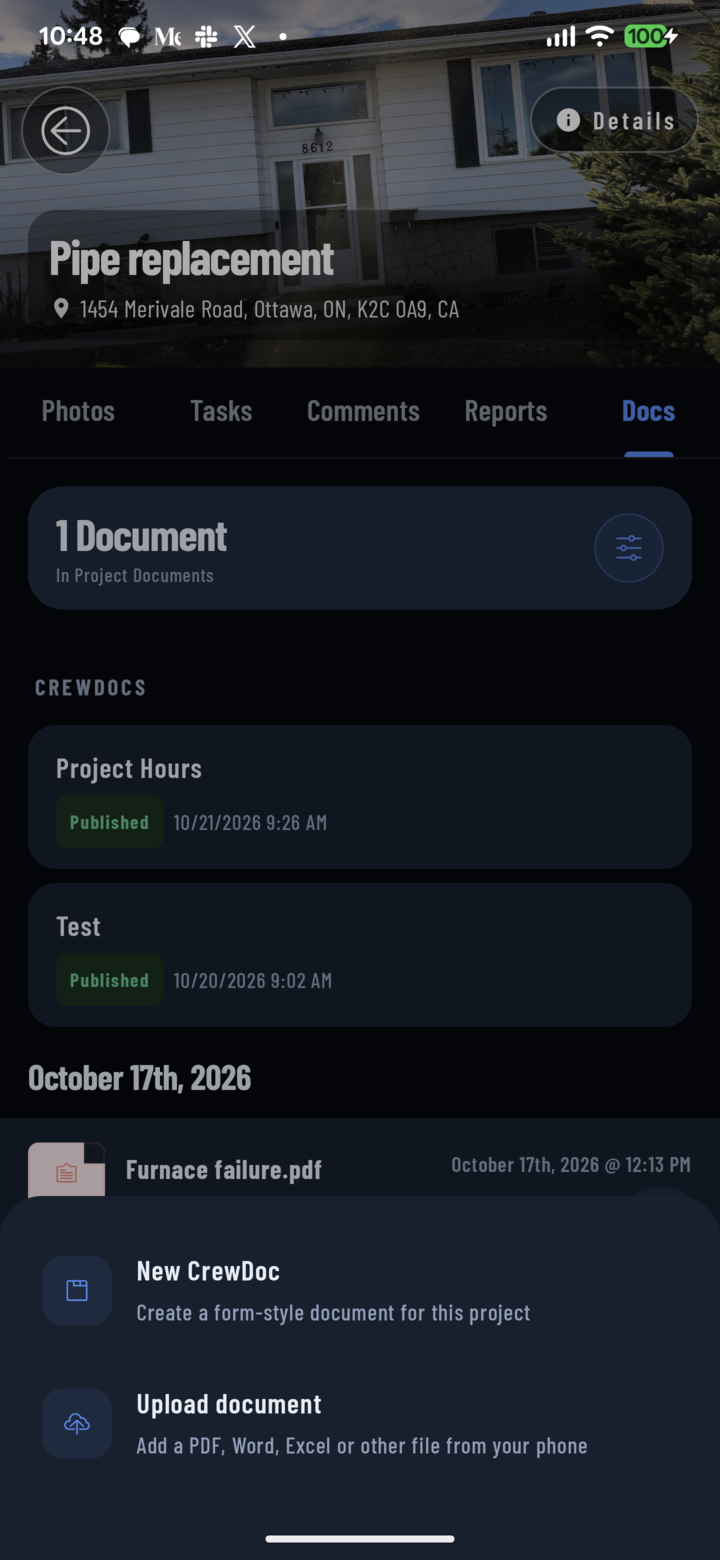
Con CrewDocs activado, + pregunta qué añadir: toca Subir documento.
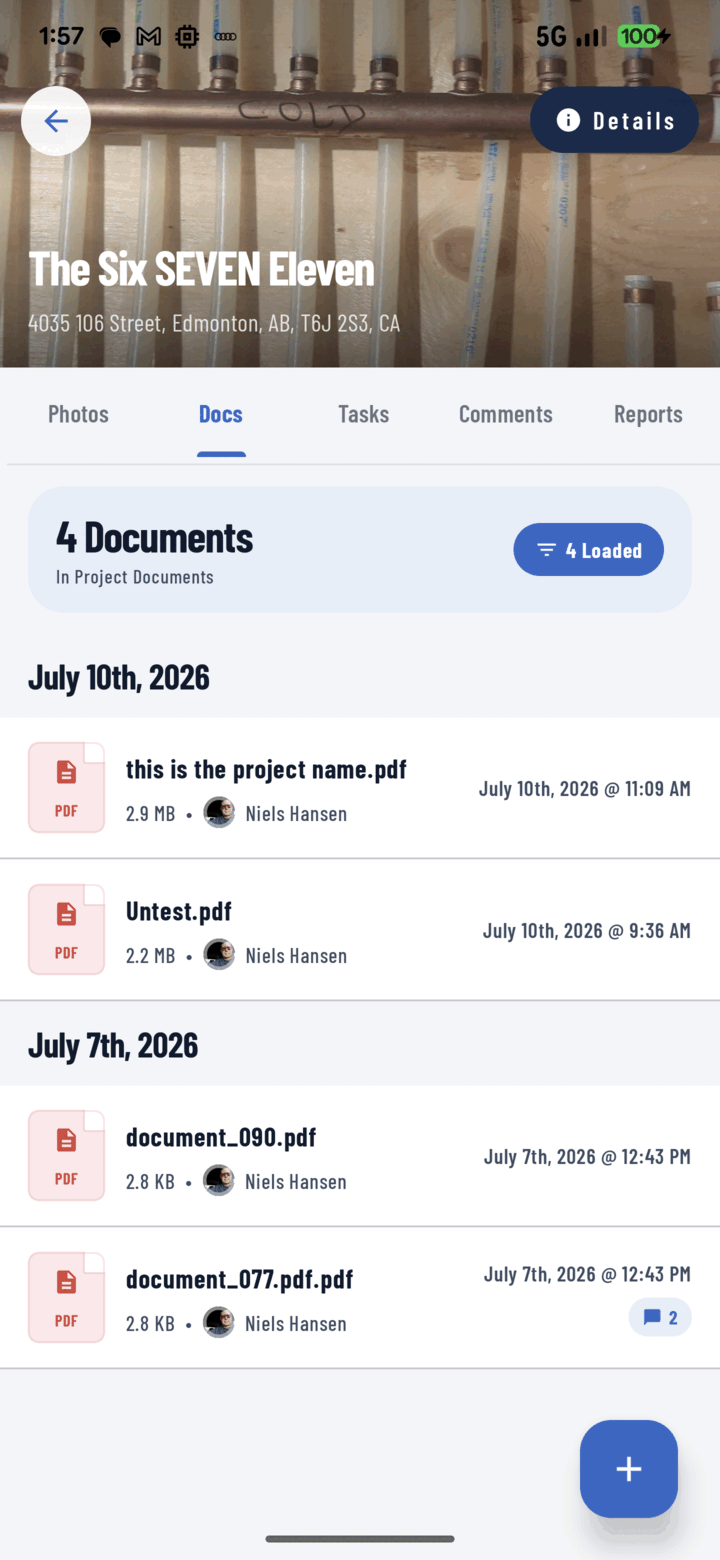
La pestaña Docs muestra los CrewDocs y archivos del proyecto; toca + para añadir uno, o una fila para abrirlo.
Después puedes etiquetarlo, renombrarlo o moverlo desde la hoja Acciones de la lista.
Ver
Toca cualquier documento:
- PDF — visor completo página por página.
- CSV — se muestra como una tabla desplazable.
- Archivos de texto (.txt, .md, .log) — visor de texto plano.
- Word / Excel — vista previa integrada.
- PowerPoint y cualquier otro — muestra Vista previa no disponible; toca Abrir externamente para pasarlo a otra app.
Dentro del visor, el botón Comentarios (con su contador) abre el panel de comentarios (con @menciones), y el botón ⋯ (Más) abre el menú de acciones: Comentarios · Detalles · Etiquetas · Abrir externamente · Imprimir · Reportar. Detalles muestra el proyecto, el nombre del archivo, el formato, el tamaño, la fecha de subida, quién lo subió y el número de comentarios; Reportar señala el documento al propietario del proyecto. Propietarios, gerentes y quien lo subió también ven Renombrar y Eliminar.
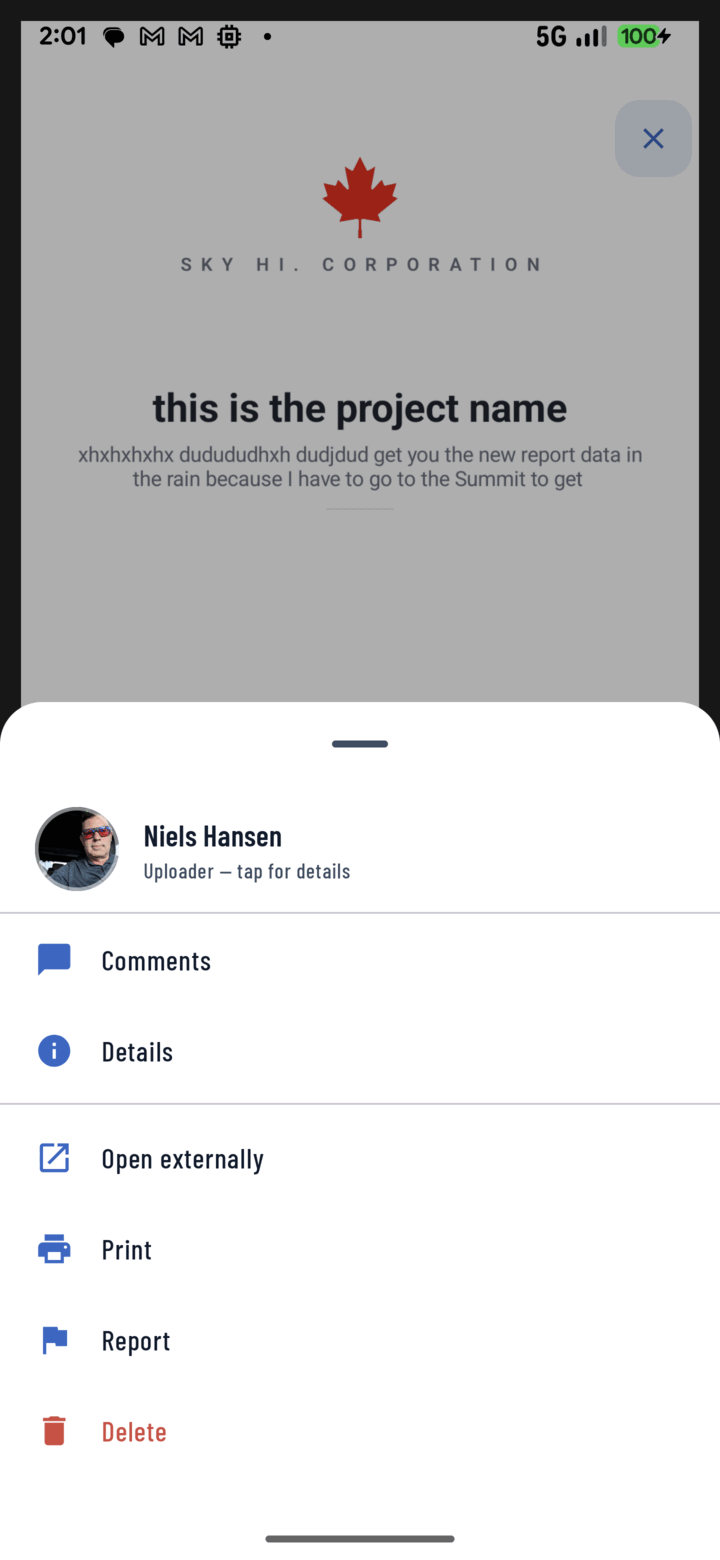
El menú ⋯ (Más) del visor.
CrewDocs en la pestaña Docs
Cuando CrewDocs está activado en tu espacio de trabajo, los CrewDocs publicados (listas de verificación, reportes diarios, hojas de horas y otros formularios creados en CrewBox) aparecen en una sección CrewDocs encima de tus archivos; toca Ver todos para la lista completa. Consulta Crear y editar un CrewDoc.
Organizar
- Filtra documentos por término de búsqueda, tipo de archivo, quién los subió ("Solo mis documentos" o miembros concretos del equipo) y rango de fechas, y agrúpalos por fecha, tipo, etiquetas o autor (guía).
- Mantén presionado para seleccionar y luego toca Acciones: Etiquetar · Renombrar · Asignar a tarea · Mover a proyecto · Guardar en el dispositivo · Imprimir · Compartir · Eliminar. Renombrar requiere un solo documento seleccionado; Mover a proyecto, Guardar en el dispositivo y Compartir necesitan conexión.
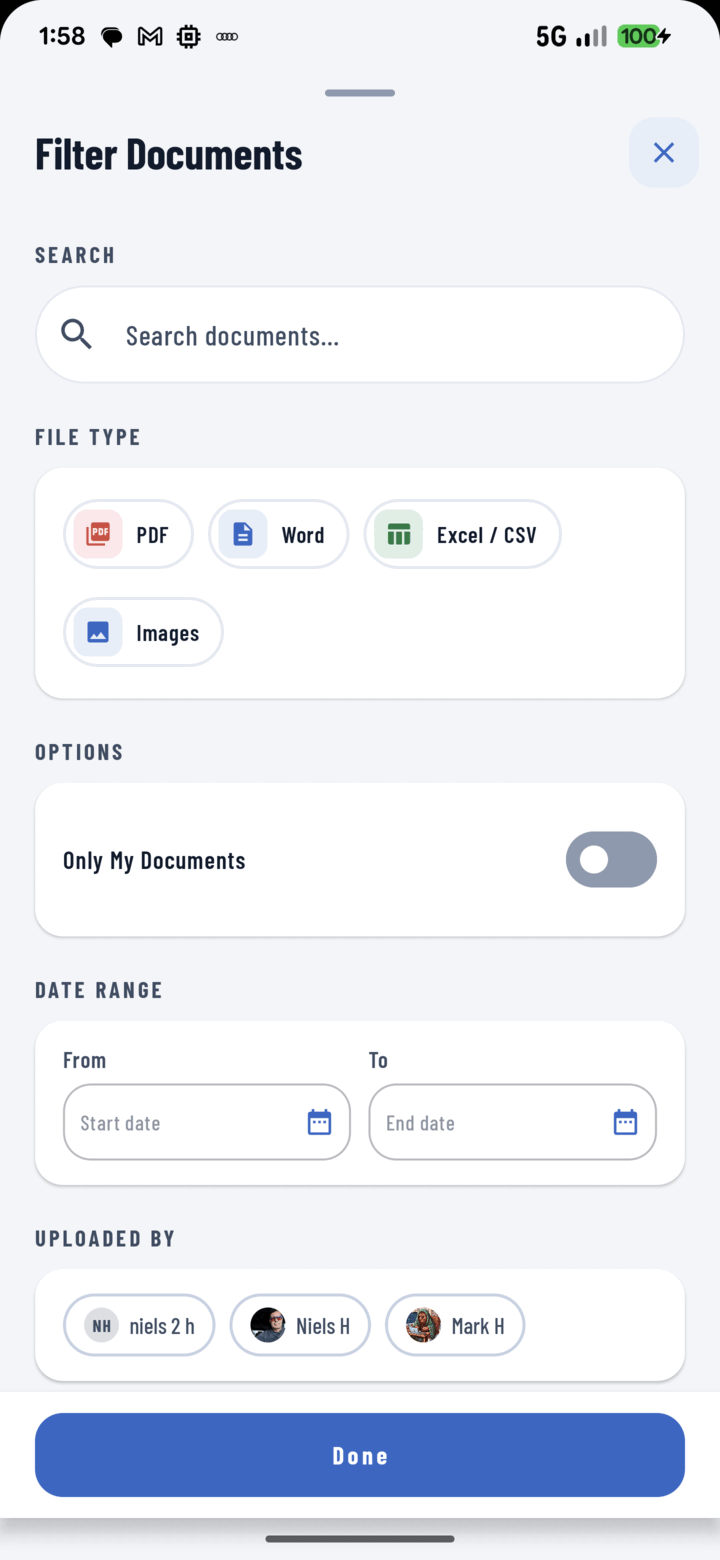
Filtrar documentos: búsqueda, agrupación, tipo de archivo, autor y fechas.
Relacionado
- Crear y editar un CrewDoc
- Crear y asignar tareas
- FAQ: Documentos