
Pasos
- Abre el proyecto → pestaña Docs.
- Toca el botón de filtro en la tarjeta con el número de documentos para abrir Filtrar documentos, y combina:
• Buscar — texto libre en los nombres
• Agrupar por — Fecha, Tipo, Etiquetas o Autor
• Tipo de archivo — PDF, Word, Excel / CSV o Imágenes
• Solo mis documentos — solo lo que tú subiste
• Rango de fechas — Desde / Hasta, cuándo se subió
• Subido por — elige miembros concretos del equipo - Toca Aplicar filtros. Los filtros activos aparecen como chips removibles sobre la lista; Borrar en la hoja los restablece, y Borrar filtros aparece si nada coincide.
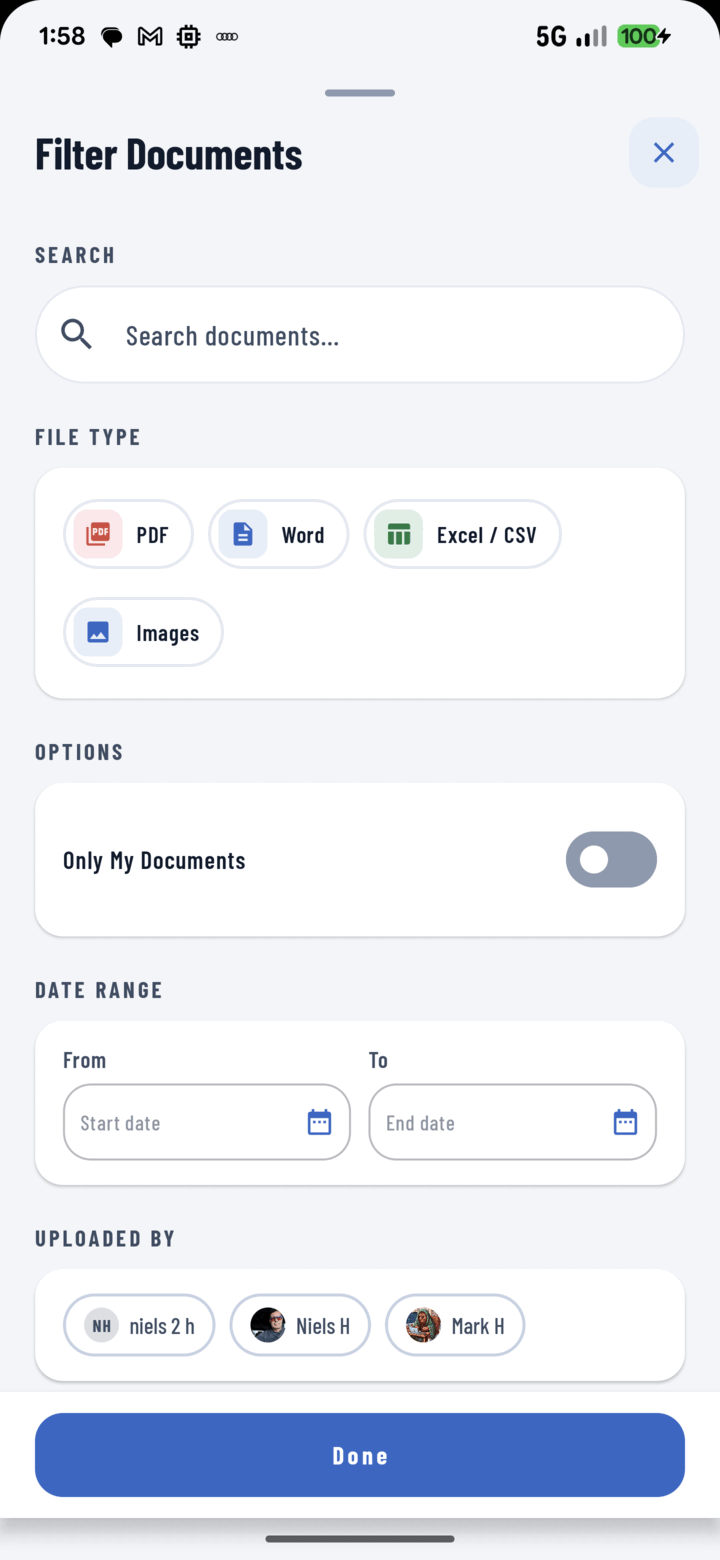
La hoja Filtrar documentos acota la lista por tipo de archivo, rango de fechas, quién lo subió o un término de búsqueda.
Recetas
- El juego de planos vigente: tipo de archivo PDF + búsqueda "plano".
- Lo que envió el subcontratista: Subido por, con su nombre.
- El papeleo de este mes: rango de fechas.
- Todo lo etiquetado "permisos": Agrupar por Etiquetas.
- Los reportes: los PDF generados guardados en Documentos se filtran como cualquier archivo.
También ayuda
- Las filas de documentos muestran tipo, tamaño, quién lo subió y cantidad de comentarios — muchas veces basta para identificar el archivo correcto sin filtrar.
- Las etiquetas también funcionan en documentos (mantén presionado → Acciones → Etiquetar) — una etiqueta "permisos" es mejor que memorizar nombres de archivo.
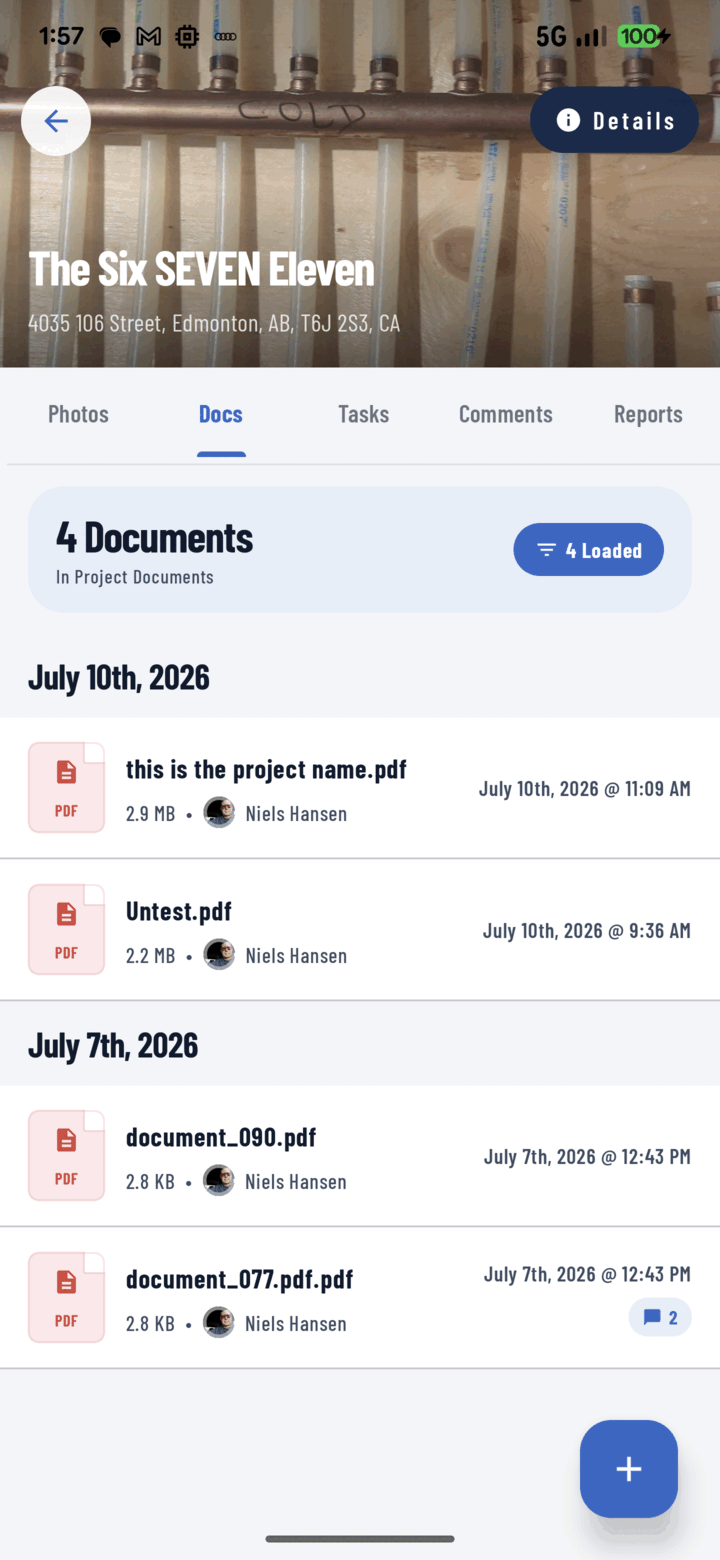
Las filas muestran tipo, tamaño, autor y número de comentarios: a menudo basta sin filtrar.