
Pasos
- Abre el reporte en el editor (proyecto → pestaña Reportes → toca el reporte).
- Toca el botón ⋮ de la barra superior y elige Generar PDF — la generación muestra el progreso página por página.
- En la vista previa del PDF, toca Guardar. El mensaje "Guardado en los documentos del proyecto" lo confirma.
- El PDF llega a la pestaña Docs del proyecto, con el nombre del reporte y la etiqueta "Report", junto a planos y permisos.
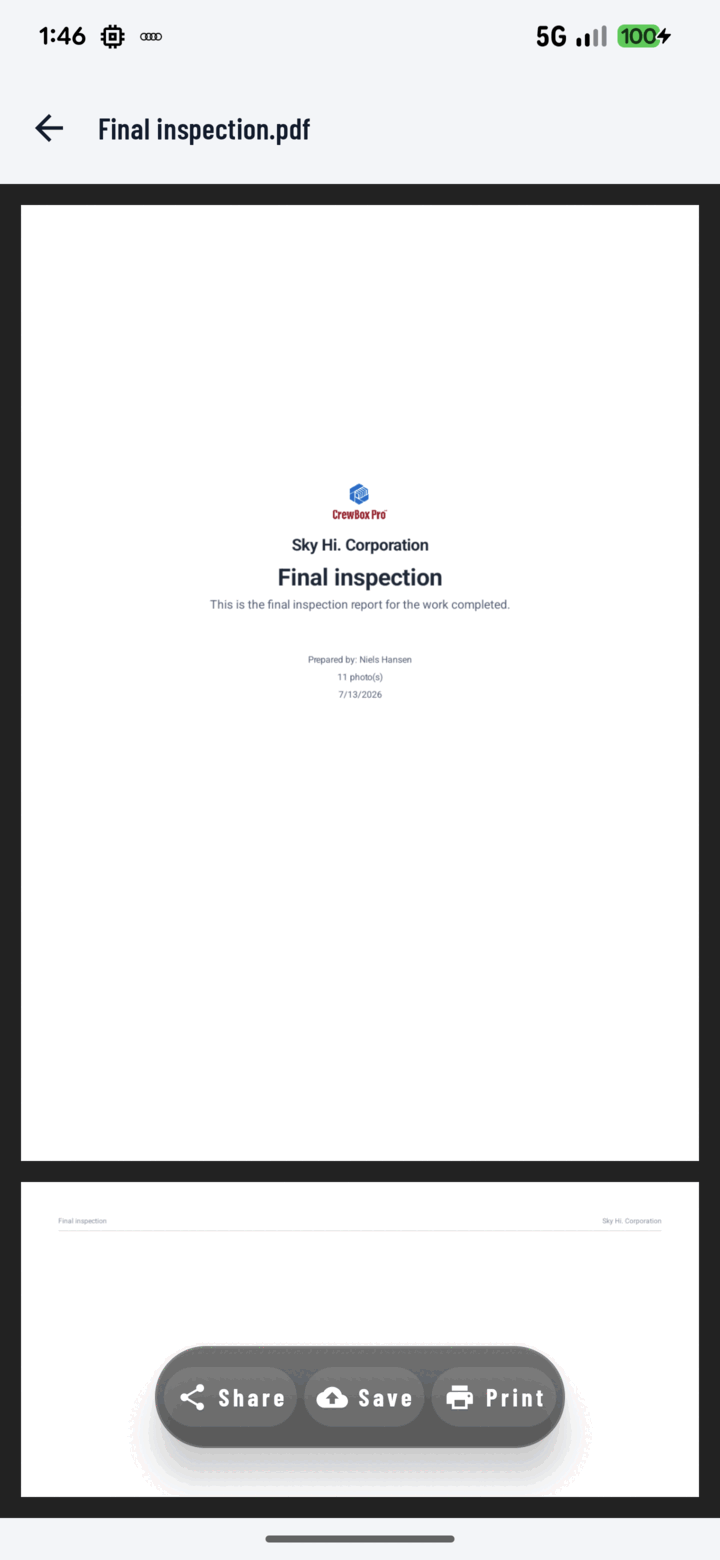
Desde la vista previa del PDF, toca Guardar para archivar el reporte en la pestaña Docs del proyecto como registro permanente.
Atajo desde la lista de reportes
No hace falta abrir el editor: en la pestaña Reportes del proyecto, toca el ⋮ de una tarjeta de reporte y elige Guardar en Documentos — CrewBox genera el PDF y lo archiva en un solo paso. Guardar requiere conexión; la opción aparece atenuada sin conexión.
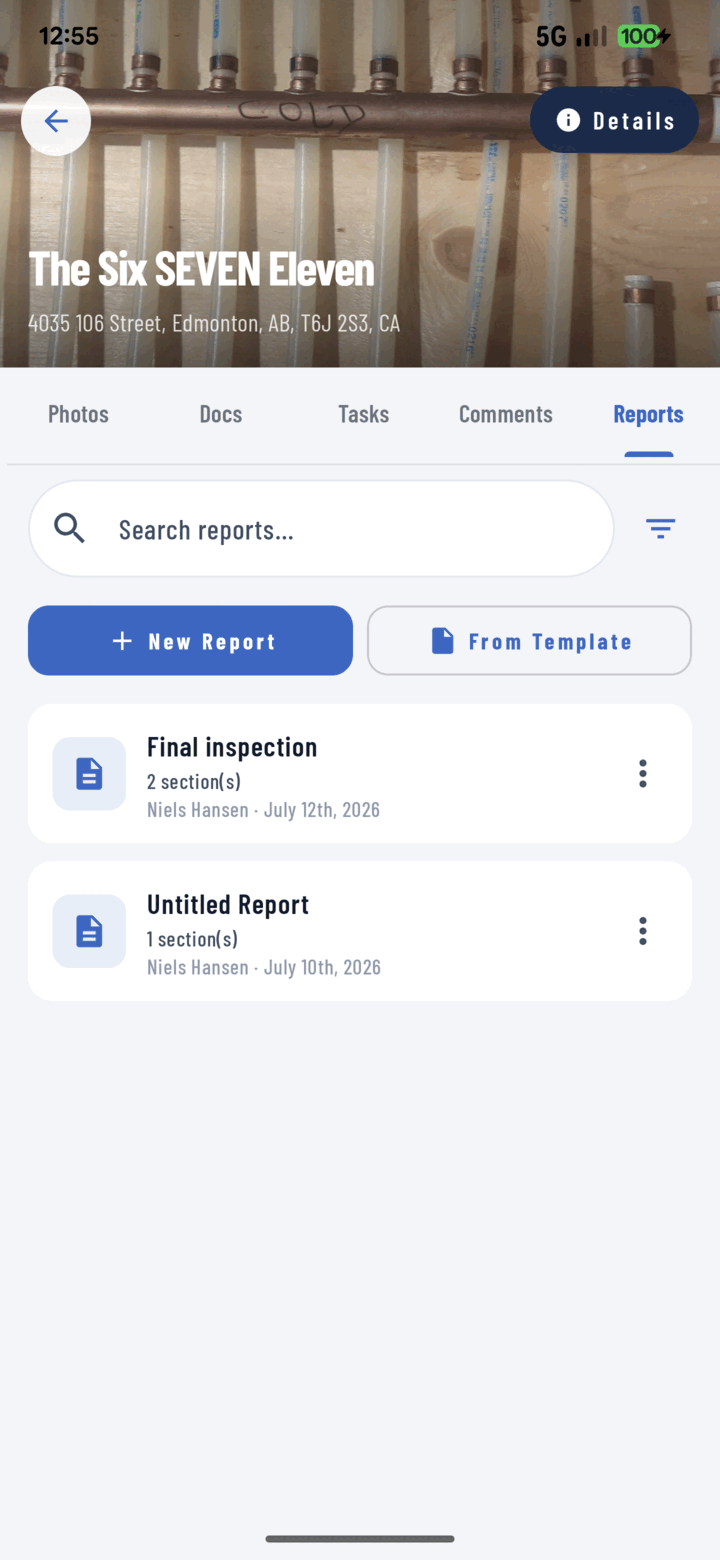
El ⋮ de una tarjeta de informe ofrece Guardar en documentos.
Por qué es mejor que solo compartirlo
- Registro permanente: el reporte pasa a formar parte del historial de archivos del proyecto — se puede encontrar meses después para disputas, preguntas de garantía o solicitudes del cliente.
- Acceso para el equipo: todos en el proyecto pueden abrirlo desde Docs; un PDF compartido en un chat solo le sirve a quien lo recibió.
- Todas las funciones de documentos: una vez guardado, el PDF obtiene todo lo que tienen los documentos — visualización en la app, comentarios, impresión, compartir e incluso volver a compartir después sin regenerarlo.
Consejo
Haz ambas cosas: Guardar para el registro y luego Compartir para el cliente. La pantalla de vista previa ofrece Compartir, Guardar e Imprimir lado a lado.