
Dónde
Abre el reporte en el editor y selecciona la pestaña Portada. Tiene tres grupos: Estilo de portada, Título y resumen y Portada. Revisa el resultado cuando quieras en la pestaña Vista previa.
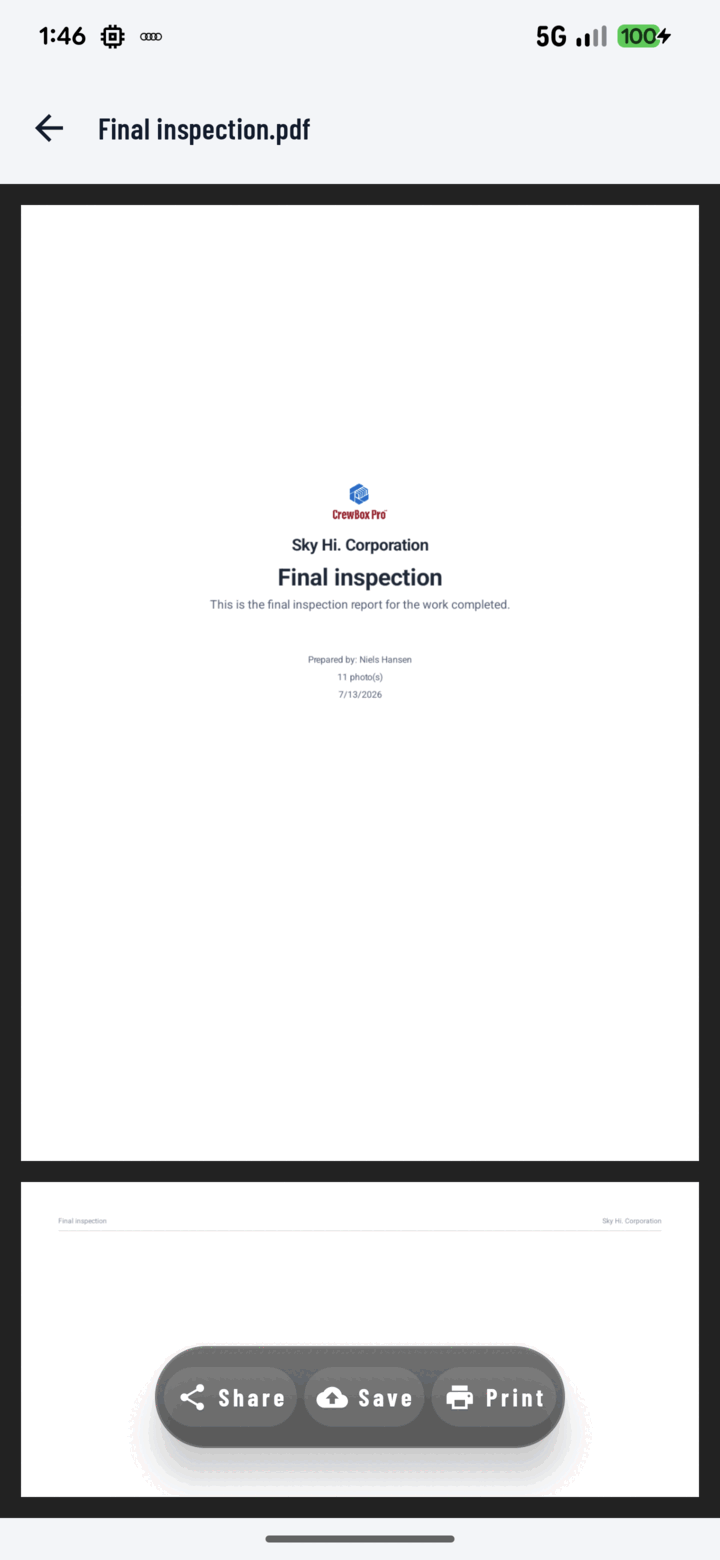
Revisa la portada en la pestaña Vista previa; aquí, el estilo Blueprint.
Cada ajuste de la portada, explicado
| Ajuste | Qué hace |
|---|---|
| Estilo de portada | Desliza la fila de seis diseños y toca uno: Original, Clásico (el predeterminado de los reportes nuevos), Foto de portada, Plano, Barra lateral o Mosaico de fotos. El estilo se guarda con el reporte y su plantilla, y solo aparece mientras Incluir portada está activado. |
| Foto(s) de portada | Foto de portada y Barra lateral usan la primera foto del reporte — toca Cambiar para elegir otra. Mosaico de fotos usa las cinco primeras; toca Cambiar para elegir hasta cinco, en orden (la primera es la más grande). |
| Alineación | Solo portada Original: alinea el bloque de título, el proyecto y resumen, y las filas de detalles a la Izquierda, al Centro o a la Derecha. Los demás estilos colocan sus propios bloques. |
| Título del informe | El encabezado del reporte ("Avance semana 12 — Remodelación Calle Roble"). Hasta 60 caracteres, para que quepa en la portada. |
| Subtítulo del informe (resumen de portada) | Un párrafo breve bajo el título — alcance, fase u observaciones. Hasta 500 caracteres. |
| Incluir portada | Interruptor maestro — apagado, el reporte empieza directamente en la primera sección (útil para reportes rápidos internos). |
| Logotipo de la empresa | Muestra el logo de tu empresa en la portada (cómo llega el logo ahí). |
| Nombre de la empresa | Imprime el nombre de la empresa — útil junto al logo o en su lugar. |
| Título del informe / Nombre del autor / Fecha de creación | Muestran u ocultan individualmente el título, el nombre de quien creó el reporte y la fecha del reporte. |
| Nombre del proyecto / Dirección del proyecto | Imprimen el nombre y la dirección de la obra en la portada. Desactivados por defecto. |
| Total de fotos | Imprime cuántas fotos contiene el reporte — a clientes y ajustadores les gusta ver el alcance de un vistazo. |
Configuraciones recomendadas
- Reporte de avance para el cliente: una portada Foto de portada o Clásico con todo activado — logo, nombre de la empresa, título, nombre y dirección del proyecto, autor, fecha y total de fotos. Profesional y transparente.
- Lista de pendientes interna: portada completamente desactivada — directo a las fotos.
- Paquete para la aseguradora: total de fotos, fecha y dirección del proyecto bien visibles — el alcance, las fechas y la ubicación son lo primero que revisan los ajustadores.
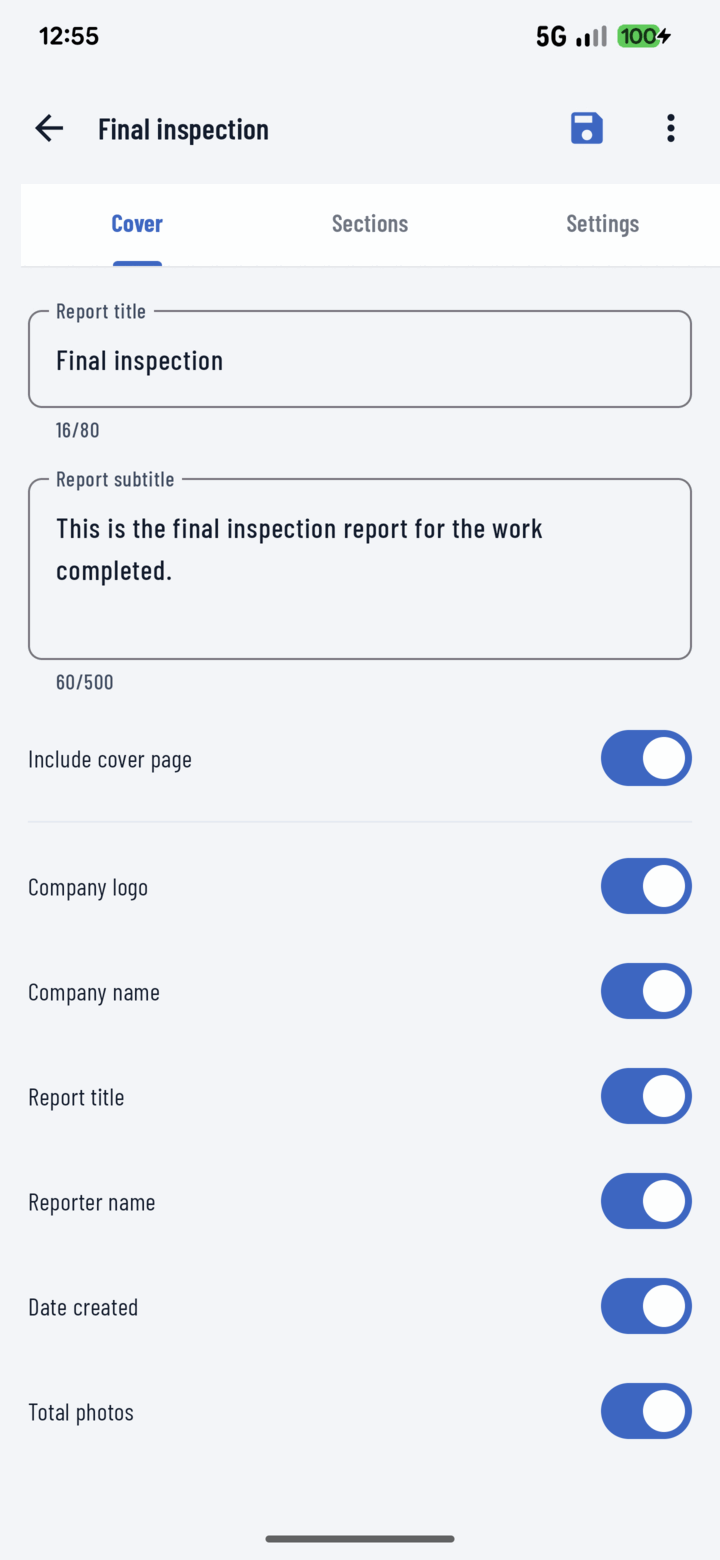
La pestaña Portada elige el estilo de portada, define el título y el resumen, y activa qué datos aparecen en la portada.