
Pasos
- Abre el reporte en el editor y selecciona la pestaña Ajustes.
- Desplázate hasta Encabezados y pies — seis espacios: Encabezado izquierdo, Encabezado central, Encabezado derecho, Pie izquierdo, Pie central y Pie derecho, así que una sola línea puede llevar tres datos.
- Escribe texto fijo directamente ("Confidencial — solo para uso del cliente"), y/o:
- Toca el botón {{…}} (Insertar variable) al final de un espacio y elige una variable — se inserta como una etiqueta que se completa sola al generar el PDF. Toca la ✕ de una etiqueta para quitarla.
- Verifica que Mostrar encabezado / Mostrar pie de página estén activados (lo están por defecto).
- Revisa la pestaña Vista previa o genera el PDF — cada página lleva tu encabezado y tu pie de página.
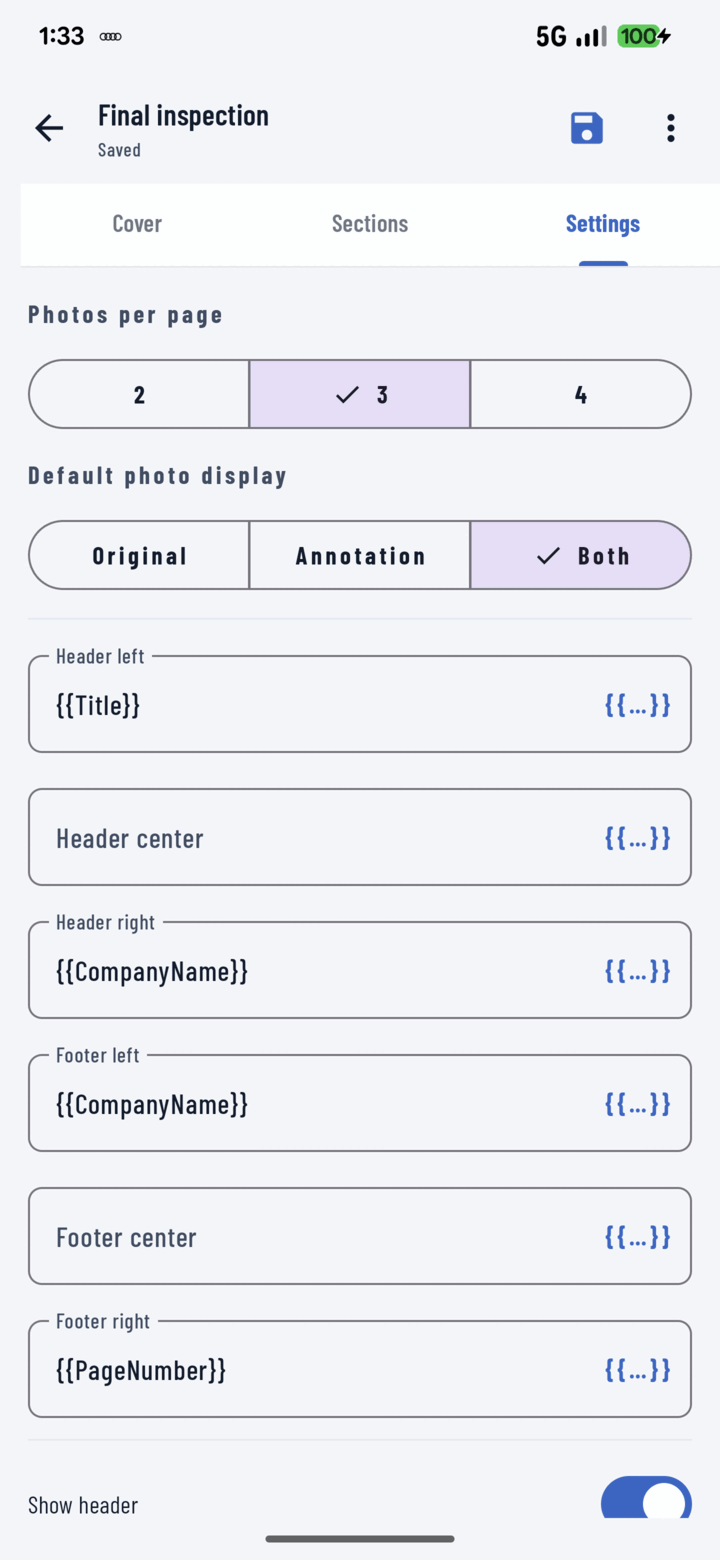
La pestaña Ajustes ofrece seis espacios de encabezado y pie que aceptan tokens como Title, CompanyName y PageNumber.
Combinar texto fijo y variables
Hay cinco variables disponibles: {{Title}} (el título del reporte), {{PageNumber}}, {{ReportDate}}, {{ReportCreator}} y {{CompanyName}}. Cada una se puede usar una vez por espacio, y las variables y el texto se combinan libremente:
- Encabezado izquierdo:
{{Title}}→ el nombre del reporte en cada página (el predeterminado) - Pie derecho: numeración estilo
Página {{PageNumber}} - Encabezado derecho:
{{CompanyName}}, o el nombre de tu empresa como texto fijo

Los tokens ya resueltos: título del informe a la izquierda, empresa a la derecha y número de página en el pie.
Como las variables se resuelven al momento de generar, una plantilla con encabezados con variables sirve para todos los reportes — la misma plantilla imprime "Remodelación Calle Roble — Semana 12" en un reporte y "Techo Avenida Arce — Final" en el siguiente.