
Define el modo predeterminado del reporte
- Abre el reporte en el editor → pestaña Ajustes.
- En Fotos, busca Visualización predeterminada y elige:
• Original — fotos limpias, sin marcas
• Anotación — fotos con sus anotaciones renderizadas
• Ambas — cada foto aparece dos veces, original y anotada - Todas las fotos del reporte usan este modo, salvo que su sección o la propia foto lo cambien.
Cambia el modo de una sección
- Pestaña Secciones → toca la sección.
- Ajusta Las fotos muestran en Original, Anotación o Ambas: solo se aplica a esta sección.
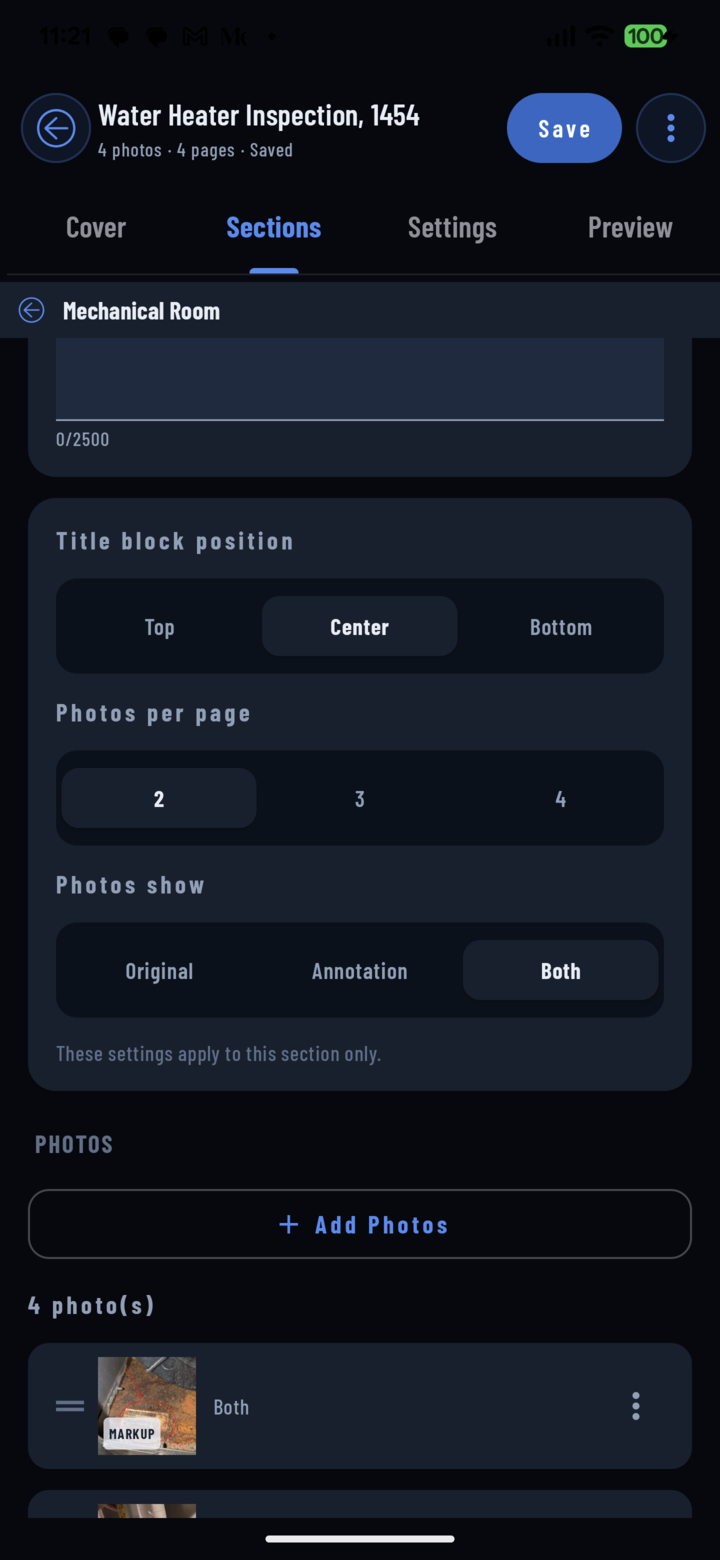
En la sección, Mostrar fotos se aplica solo a esa sección.
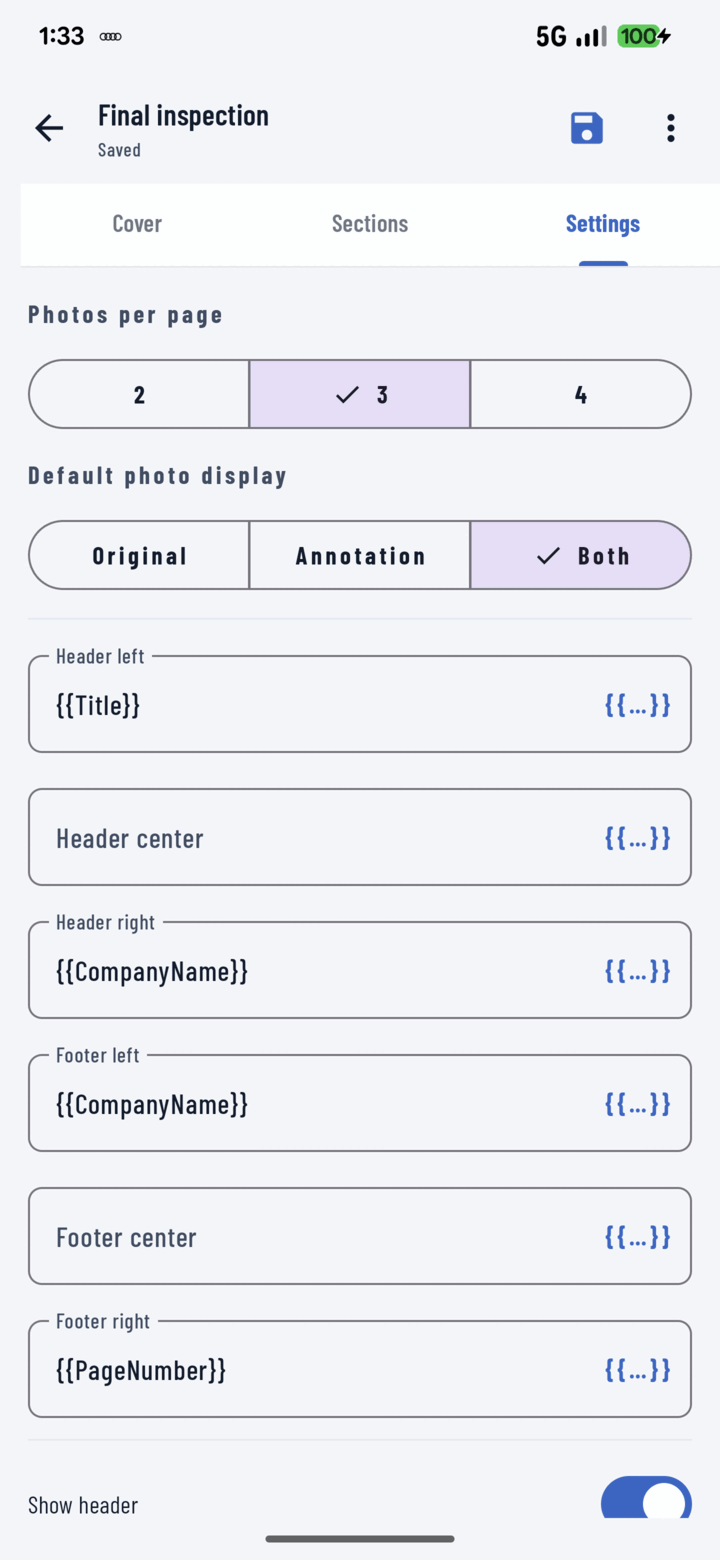
En la pestaña Ajustes, la Visualización predeterminada define si las fotos se imprimen en Original, Anotación o Ambas.
Cambia el modo de una sola foto
- Pestaña Secciones → abre la sección → encuentra la foto.
- Toca la foto (o su menú ⋮ → Editar).
- En Visualización de la foto, elige el modo propio de esa foto —o Configuración predeterminada para seguir a la sección— además de un título o descripción personalizados, si quieres, y toca Guardar. Anotación y Ambas solo se ofrecen en fotos con anotaciones; una etiqueta MARKUP en la miniatura indica qué fotos se imprimirán anotadas.
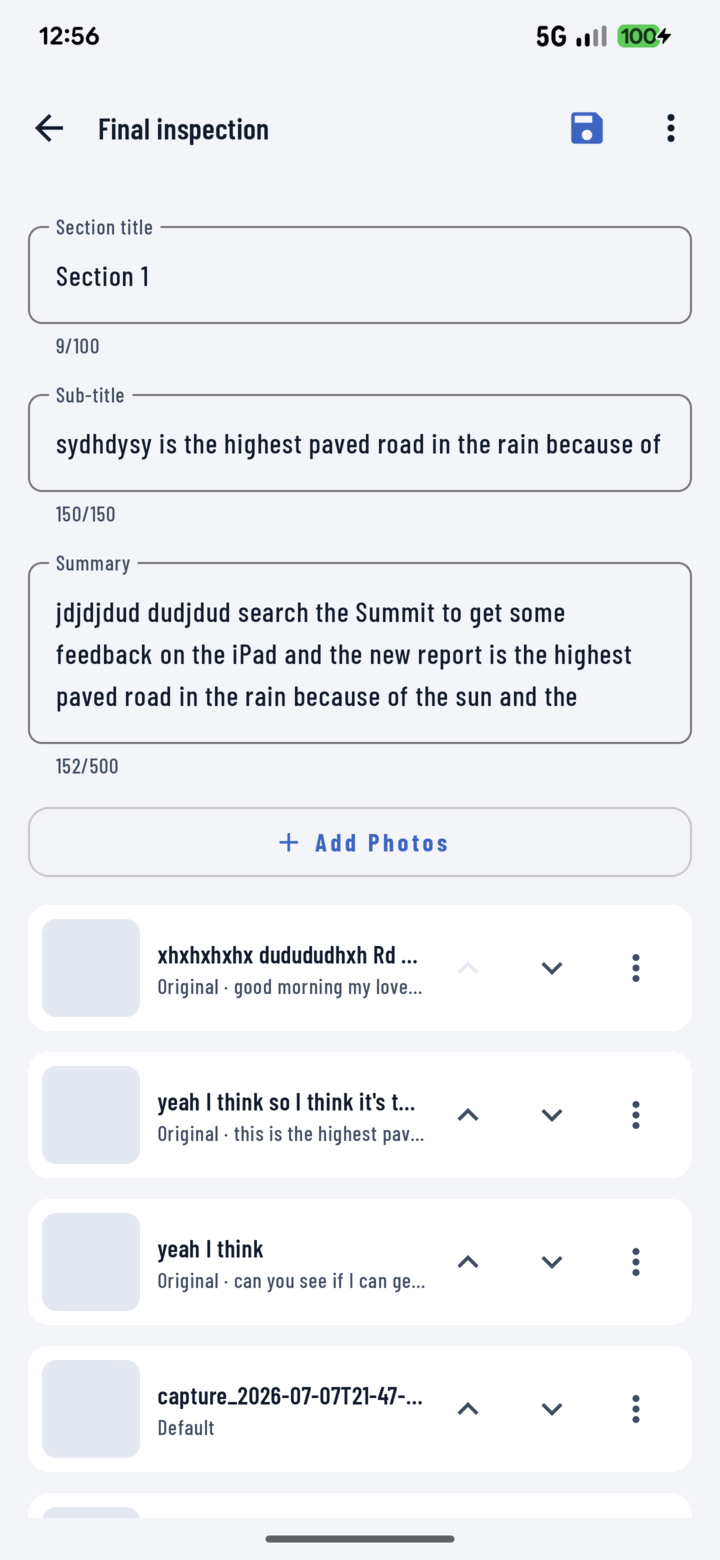
La visualización propia de la foto, o Ajustes predeterminados para seguir la sección.
Cuándo usar cada uno
| Modo | Caso de uso |
|---|---|
| Original | Reportes de avance con calidad de presentación — imágenes limpias |
| Anotación | Listas de pendientes y reportes de defectos — los círculos y flechas son el contenido |
| Ambos | Documentación para aseguradoras y disputas — la evidencia intacta junto al señalamiento, sin ambigüedad |
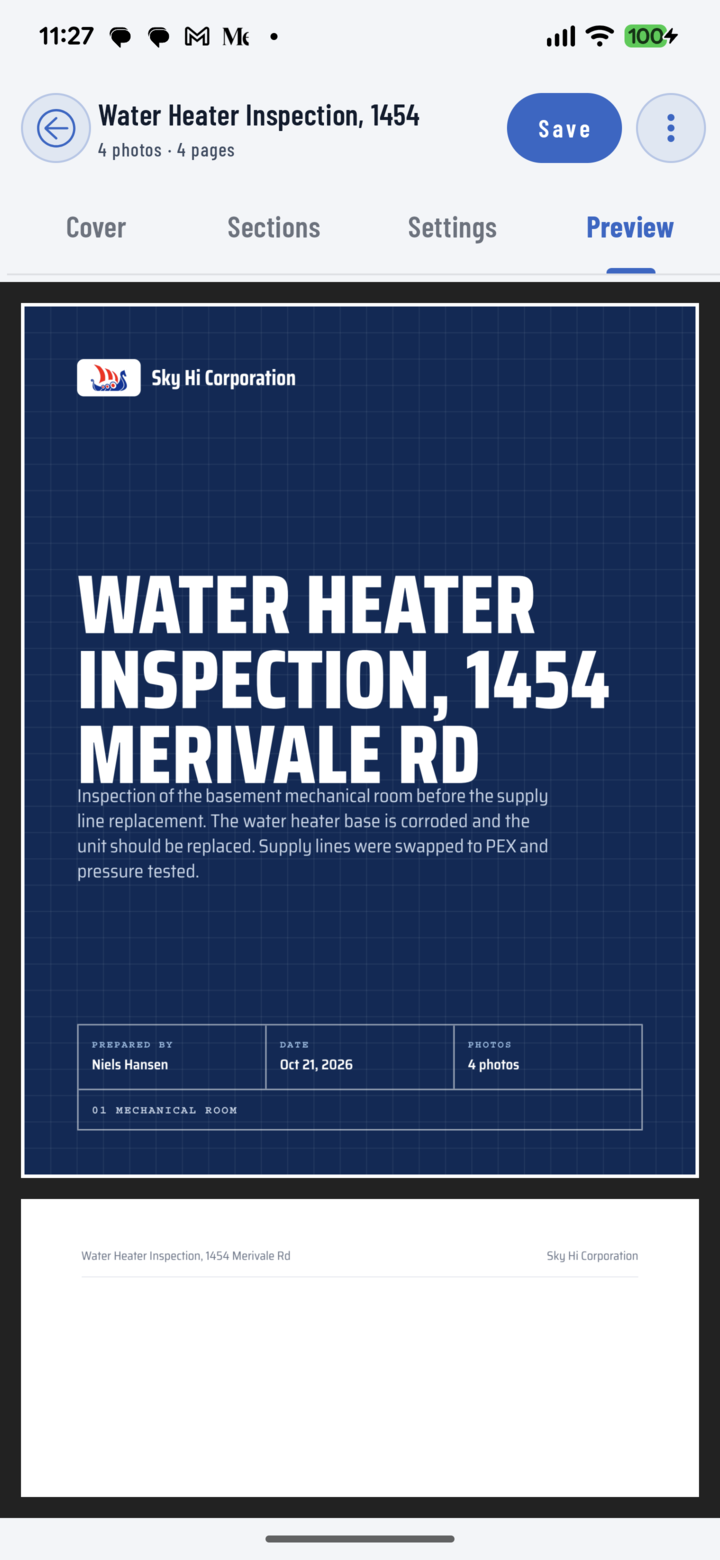
Ambas: la original intacta junto a la versión anotada.
El modo solo afecta a las fotos que tienen anotaciones; las fotos limpias se imprimen limpias de todas formas.