
Pasos
- Abre el reporte en el editor → pestaña Secciones → abre la sección.
- Toca la foto (o abre su menú ⋮ → Editar).
- Define las sustituciones:
• Título de la foto — el encabezado del pie de foto ("Fachada norte — tapajuntas terminados", hasta 60 caracteres)
• Descripción de la foto — el detalle de apoyo para el lector, con negritas, listas y títulos (hasta 375 caracteres)
• Visualización de la foto — Configuración predeterminada, u Original / Anotación / Ambas para esta foto (Anotación y Ambas solo aparecen en fotos con anotaciones) (detalles) - Toca Guardar: las sustituciones se aplican solo en este reporte. El pie y la visualización aparecen en la fila de la foto.
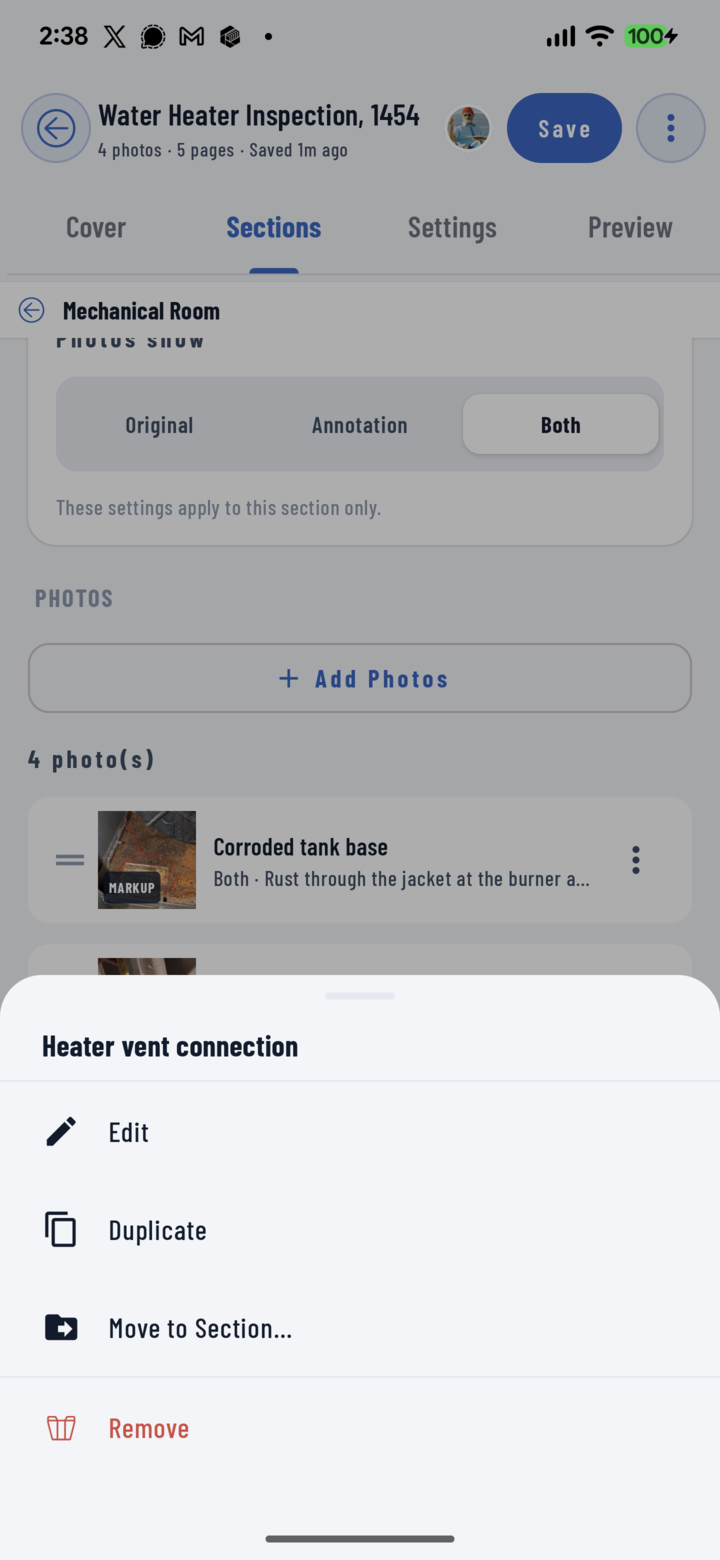
Toca la foto, o su menú ⋮ → Editar, para abrir los textos personalizados.
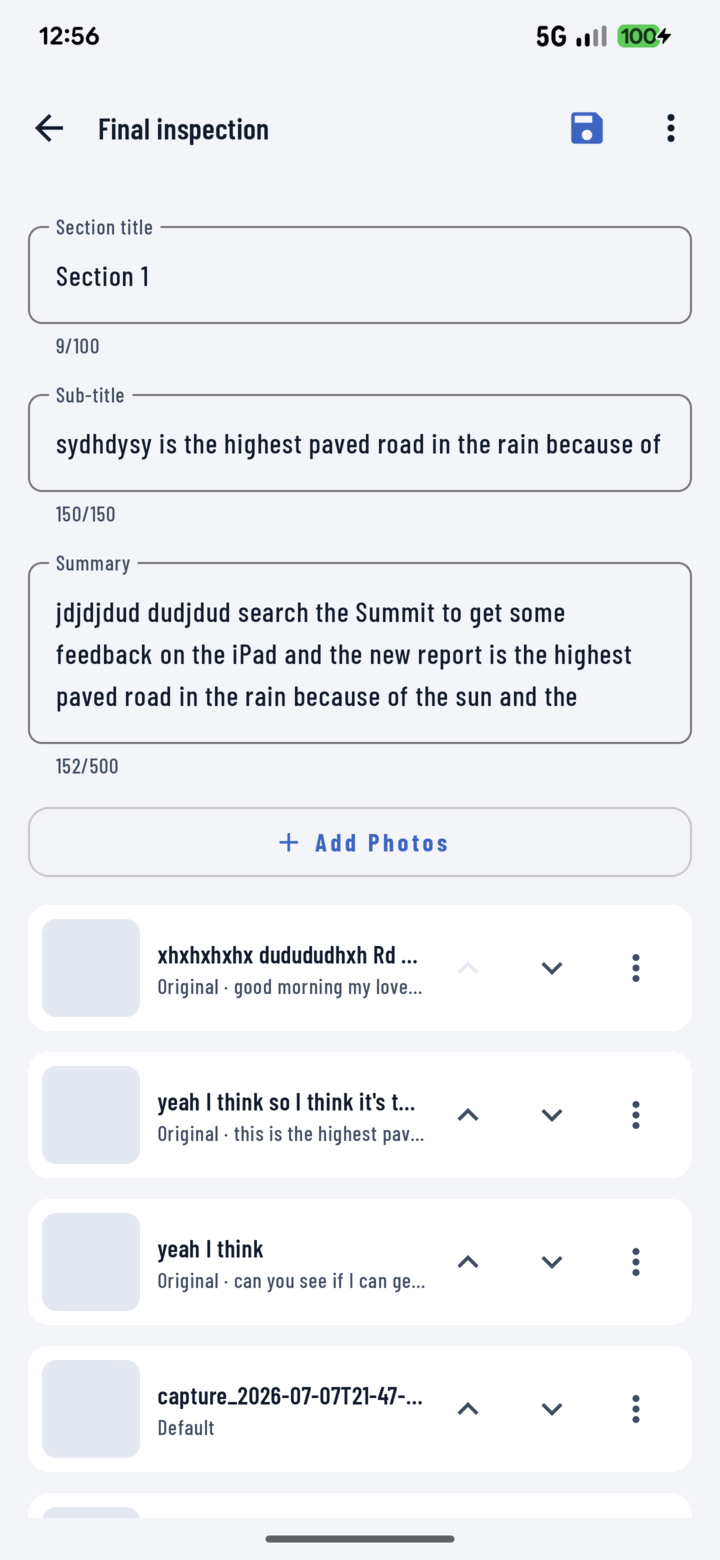
Abre una sección para ver sus fotos; toca una foto para editar su leyenda, su descripción y su visualización.
Sustituciones vs. notas de la foto
Las notas y etiquetas propias de la foto (definidas en la biblioteca) la describen para tu equipo; las sustituciones del reporte la rotulan para el lector de este reporte en particular. La misma foto puede decir internamente "fuga en unidad 204, segunda vez, revisar el plato de ducha de arriba" y al cliente "Daño por humedad — cielo raso del dormitorio noreste".
Rótulos de metadatos
Además de los pies de foto, la pestaña Ajustes activa rótulos automáticos por foto: números de foto, fotógrafo, fecha, coordenadas GPS y etiquetas — metadatos útiles sin escribir nada.
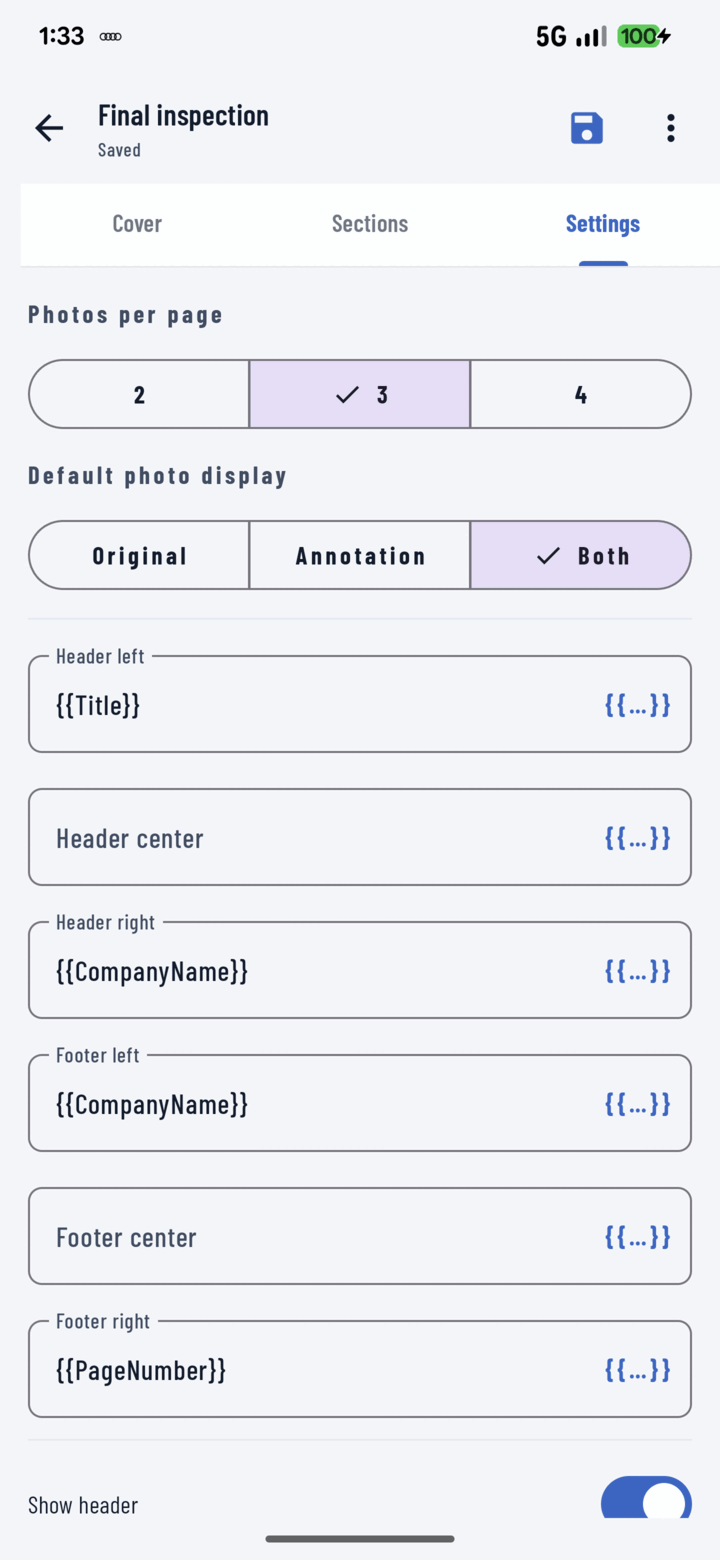
Pestaña Ajustes: etiquetas automáticas por foto, activables o no.