
Pasos
1. Abre la sección
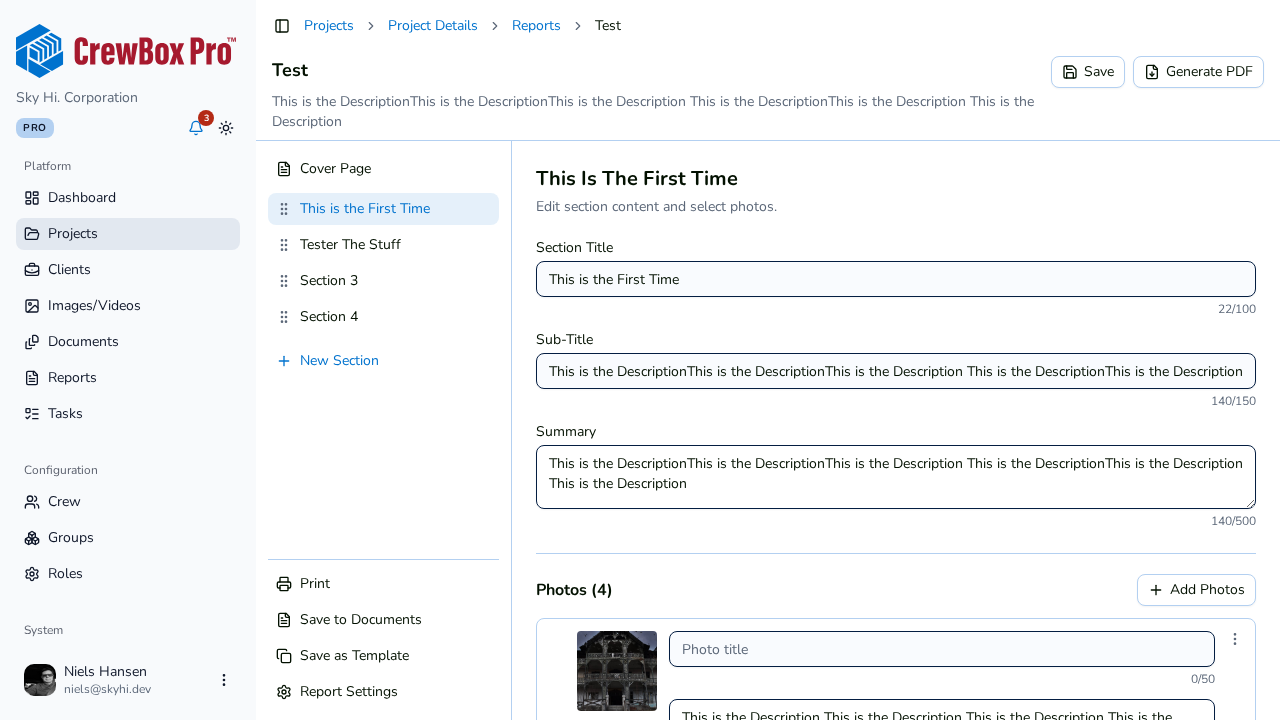
En el editor de reportes, haz clic en la sección que contiene la foto. Cada foto aparece como una fila con una miniatura y sus campos de pie de foto.
2. Edita el título
Escribe en el campo de título de la foto — hasta 50 caracteres. Es un valor que existe solo dentro del reporte; el nombre de archivo y los detalles de la foto en la biblioteca de medios no cambian.
3. Escribe la descripción
Escribe en el campo de descripción. Aquí va la narrativa: qué muestra la foto, por qué importa, qué sigue. Al igual que el título, es un valor exclusivo del reporte.
4. Vigila el presupuesto de caracteres
El límite de la descripción no es fijo — varía según el ajuste de fotos por página del reporte, porque más fotos por página significa menos espacio debajo de cada una:
- 2 por página — aproximadamente 750 caracteres por descripción.
- 3 por página — aproximadamente 400 caracteres.
- 4 por página — aproximadamente 260 caracteres.
El presupuesto total se divide entre el valor de fotos por página, con un mínimo de 150 caracteres. Si cambias el diseño en los Ajustes del reporte, el presupuesto disponible cambia en consecuencia, así que escribe las descripciones largas pensando en el diseño final.
Consejos
- Los campos confirman su valor cuando haces clic fuera de ellos, y el reporte se guarda automáticamente — no hace falta guardar de forma manual.
- Combina los pies de foto con las opciones de metadatos (números de foto, fecha de captura, GPS, etiquetas) en los Ajustes del reporte; deja que los metadatos aporten los datos para que tu pie de foto cuente la historia.