
Pasos
1. Abre la sección que contiene la foto
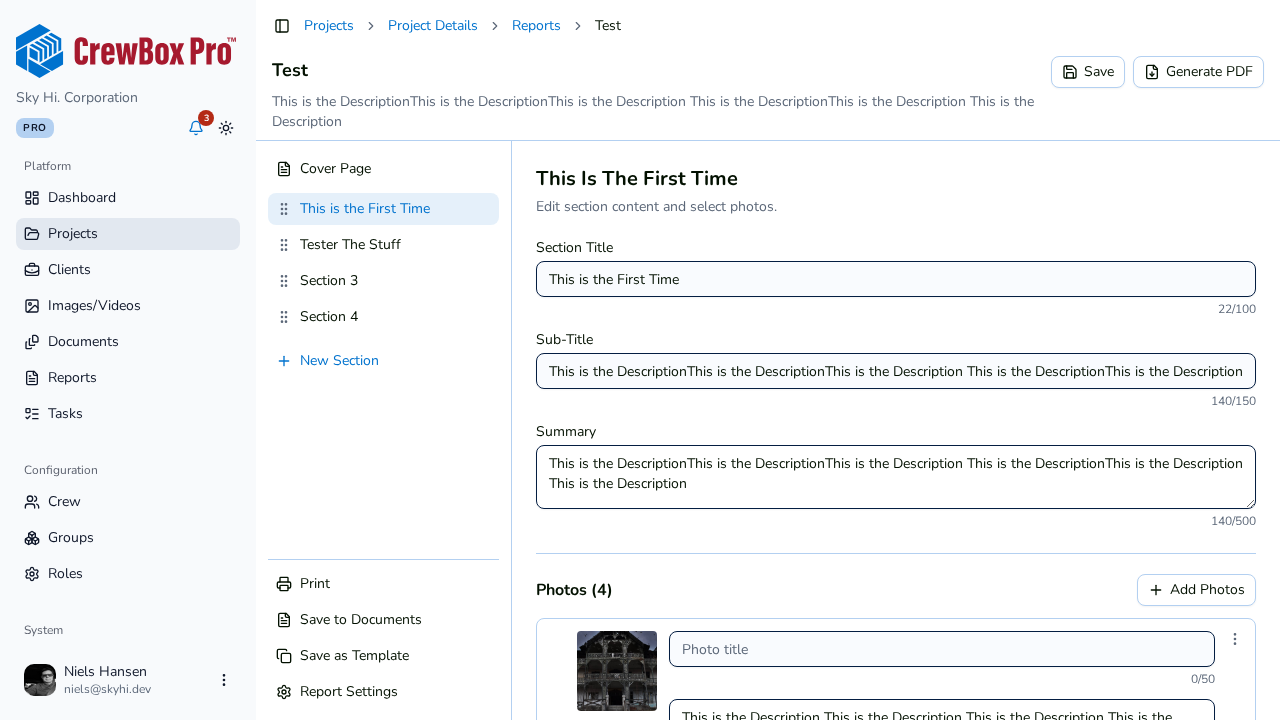
En el editor de reportes, haz clic en la sección en la barra lateral. Sus filas de fotos aparecen en el panel de edición, cada una con miniatura, título, descripción y un menú de fila.
2. Abre el menú de la fila de la foto
Haz clic en el menú de la fila de la foto. Ofrece tres acciones:
- Mover a sección
- Duplicar
- Eliminar
3. Elige Mover a sección
Haz clic en Mover a sección. Un cuadro de diálogo muestra las demás secciones del reporte: elige el destino y confirma. La fila de la foto se traslada allí, conservando su título, descripción y ajuste de visualización.
4. Afina el destino
Abre la sección de destino y arrastra la fila a la posición que quieras; el orden de las filas es el orden en que las fotos se imprimen en el PDF.
Duplicar en lugar de mover
Si la misma foto corresponde a dos secciones —por ejemplo, una sección de vista general y una de detalle de defectos—, usa Duplicar desde el mismo menú de fila. La copia es independiente: puedes darle un título, descripción o modo de visualización distintos sin afectar la fila original.
Consejos
- Mover o duplicar una fila nunca toca la foto original en la biblioteca de medios del proyecto: las filas del reporte son referencias con sus propios ajustes.
- Los cambios se guardan automáticamente, y la vista previa en vivo (en pantallas grandes) refleja el nuevo diseño en un momento.