
Pasos
1. Abre la pestaña Informes
Abre tu proyecto y haz clic en Informes. La pestaña enumera todos los informes de este proyecto, con los botones Cargar plantilla y Nuevo informe en el encabezado.
2. Encuentra el informe que necesitas
Usa la barra de filtros:
- Búsqueda — escribe para filtrar por título (los resultados se actualizan mientras escribes).
- Creador — filtra los informes hechos por una persona específica.
- Rango de fechas de creación — acota a un periodo de tiempo.
- Alternador cuadrícula/lista — cambia entre la vista de tarjetas y una tabla con las columnas Título, Creador, Secciones, Creado, Actualizado y Acciones.
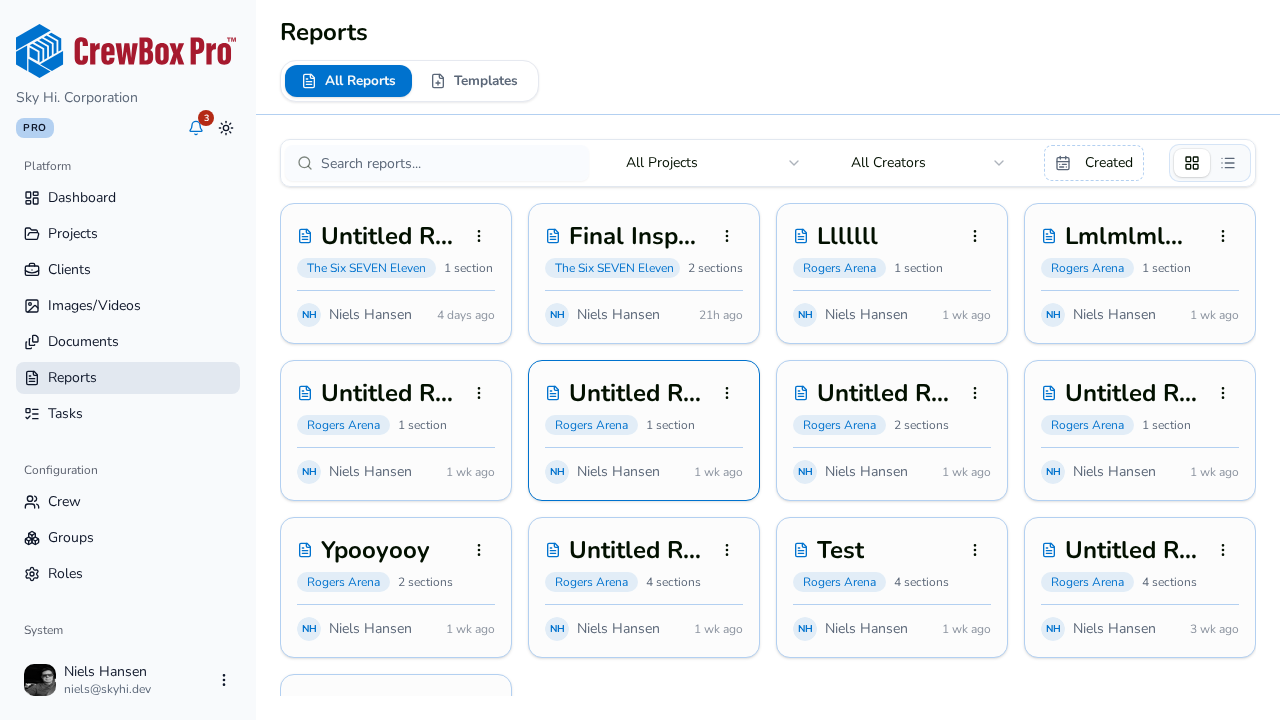
Las tarjetas muestran el título del informe, el número de secciones ("{n} sección(es)"), el autor y las fechas de creación/actualización. Si tus filtros no arrojan resultados, aparece un estado vacío filtrado; un proyecto que aún no tiene informes muestra una invitación a crear uno desde cero o a partir de una plantilla.
3. Usa las acciones por informe
Cada informe tiene un menú de acciones con tres opciones:
- Abrir — entra al editor de informes.
- Duplicar — crea un clon completo llamado "{Título} (Copia)", incluyendo todas las secciones y fotos.
- Eliminar — quita el informe tras una confirmación; un mensaje emergente confirma la eliminación.
Consejos
- Duplicar es la forma más rápida de producir un informe de seguimiento con la misma estructura — duplica el de la semana pasada, cambia las fotos y actualiza el título.
- Para reutilizar la estructura entre proyectos, abre un informe y usa Guardar como plantilla.