
Pasos
1. Inicia el informe
Abre tu proyecto y haz clic en la pestaña Informes. Haz clic en Nuevo informe para empezar desde cero (se abre como "Informe sin título"), o en Cargar plantilla para partir de una plantilla guardada. El editor de informes se abre con una barra lateral de secciones, un panel de edición y — en pantallas grandes — una vista previa del PDF en vivo.
2. Configura la portada
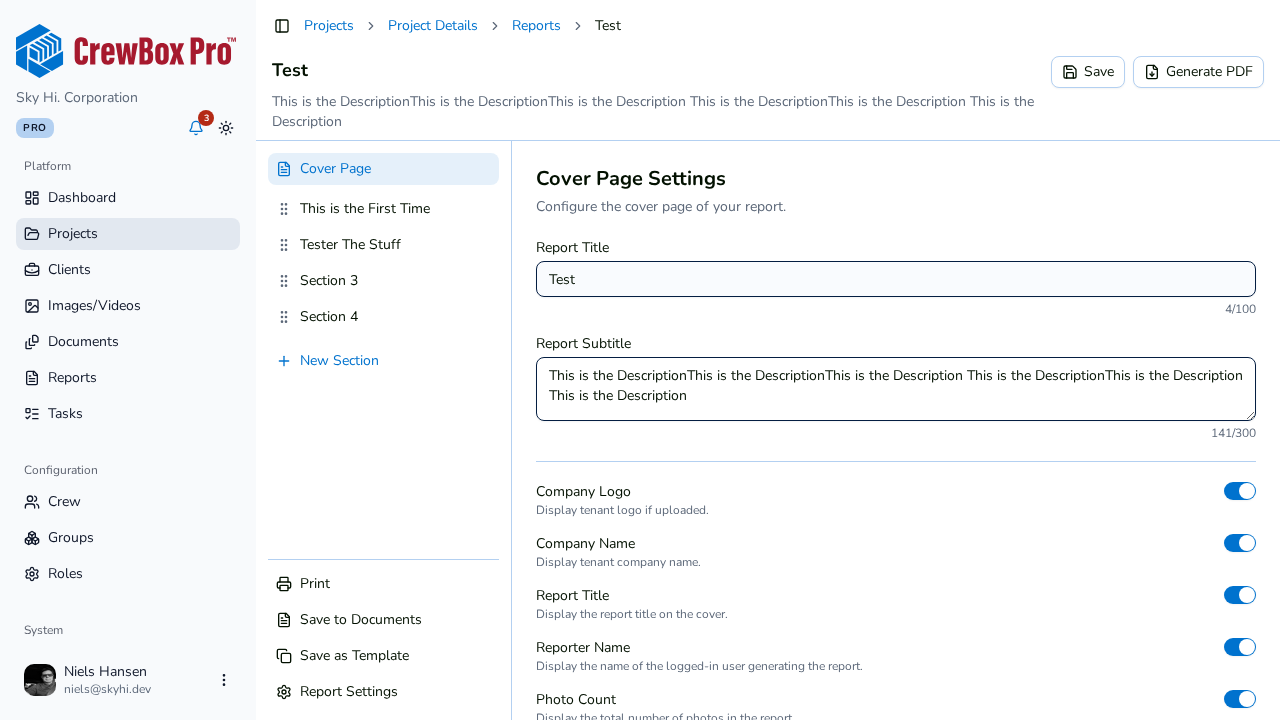
Haz clic en Portada en la barra lateral. Escribe un Título y un Subtítulo (ambos tienen contadores de caracteres en vivo) y luego activa los elementos de portada que quieras: Logotipo de la empresa, Nombre de la empresa, Título del informe, Nombre del autor del informe, Número de fotos y Fecha de creación.
3. Agrega secciones y fotos
Haz clic en Nueva sección en la barra lateral. Dale a la sección un título, un subtítulo y un resumen — cada campo tiene un límite de caracteres con contador, y se guarda al hacer clic fuera. Luego haz clic en Agregar fotos para abrir un selector de selección múltiple con búsqueda sobre el contenido multimedia del proyecto. Arrastra las fotos para reordenarlas y asígnale a cada una un título y una descripción alternativa opcionales.
4. Ajusta la configuración
Abre Configuración del informe desde la parte inferior de la barra lateral:
- Fotos por página — 2, 3 o 4 (cada opción indica su límite de caracteres para la descripción).
- Encabezado y pie de página — tres posiciones cada uno; configura cada una como Sin valor, un token como
{{Title}}o{{PageNumber}}, o texto libre. - Páginas de sección — interruptores para el nombre del cliente, el nombre del proyecto y la fecha de la foto, además de la visualización de foto predeterminada (Original / Anotada / Ambas).
- Interruptores de mostrar/ocultar — portada, páginas de título de sección, encabezado, pie de página, números de foto, capturada por, fecha de captura, GPS y etiquetas.
5. Genera el PDF
Cuando el informe se vea bien (revisa la vista previa en vivo), elige una salida desde el editor:
- Generar PDF (en el encabezado) — genera y descarga el PDF.
- Imprimir (parte inferior de la barra lateral) — abre el PDF generado en el diálogo de impresión del navegador.
- Guardar en Documentos (parte inferior de la barra lateral) — archiva el PDF en los documentos del proyecto, con la etiqueta "Informe".
Guardado automático
No necesitas vigilar el botón Guardar — cada cambio se guarda automáticamente tras una breve pausa, un indicador "Guardando…" muestra el progreso, y las ediciones pendientes se confirman al salir del editor. Guardar está ahí por si quieres forzarlo de inmediato.