
Pasos
1. Abre la configuración del reporte
En el editor de reportes, haz clic en Configuración del reporte, en la parte inferior de la barra lateral de secciones.
2. Elige un diseño
En Fotos por página, selecciona una de las tres opciones:
- 2 por página — las fotos más grandes; ideal para tomas de detalle y documentación de defectos.
- 3 por página — diseño equilibrado para reportes de avance generales.
- 4 por página — el más compacto; ideal para grandes volúmenes de fotos y reportes de resumen.
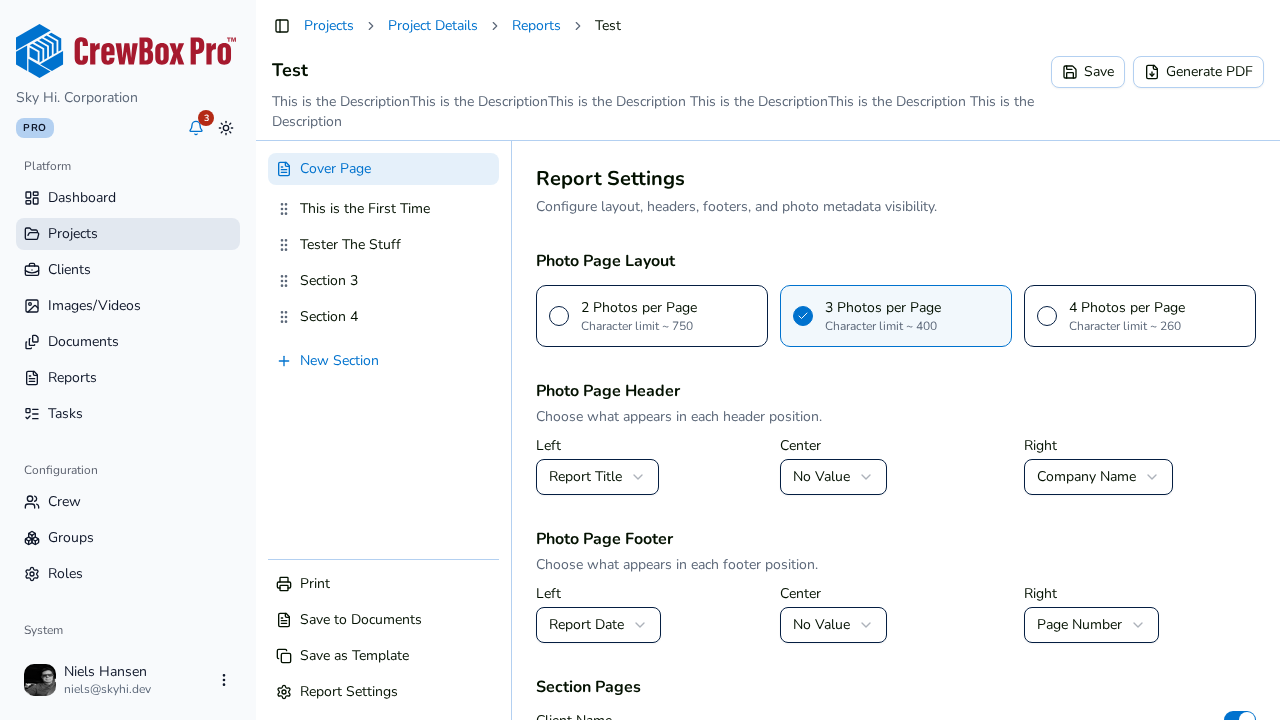
Cada opción indica el límite de caracteres para las descripciones que la acompaña, para que veas el intercambio antes de decidirte.
3. Entiende el intercambio en las leyendas
El espacio de descripción por foto se reduce a medida que aumenta la densidad:
| Diseño | Espacio de descripción |
|---|---|
| 2 por página | ~750 caracteres |
| 3 por página | ~400 caracteres |
| 4 por página | ~260 caracteres |
Los reportes nuevos usan 2 por página de forma predeterminada.
4. Revisa la vista previa
En pantallas grandes, la vista previa en vivo se actualiza tras el cambio y muestra la nueva paginación. Las páginas de fotos se agrupan según esta configuración, y la numeración de fotos es continua a lo largo de todo el reporte, sin importar el diseño.
Consejos
- Decide el diseño antes de escribir descripciones largas: cambiar a un diseño más denso reduce el espacio disponible para cada leyenda.
- Esta opción forma parte de la configuración del reporte, así que se conserva con Guardar como plantilla y se aplica a cada reporte creado a partir de esa plantilla.