Pasos
1. Asegúrate de tener un logo registrado
El informe toma el logo del perfil de tu empresa — no se sube informe por informe. El propietario del espacio de trabajo sube el logo de la empresa en su configuración de Cuenta. Si tus informes no muestran logo con la opción activada, esto es lo primero que debes revisar.
2. Abre el editor de portada del informe
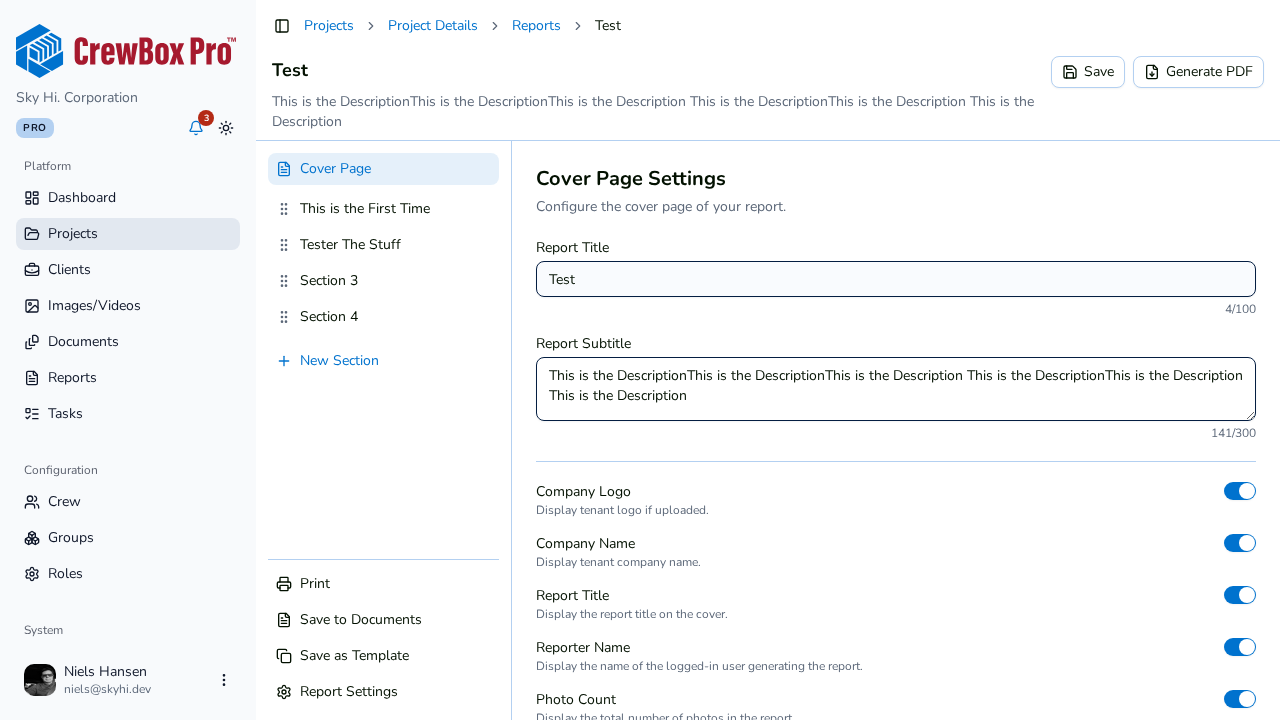
Abre tu proyecto, haz clic en la pestaña Informes, abre (o crea) un informe y luego haz clic en Portada en la parte superior de la barra lateral de secciones.
3. Activa la opción Logo de la empresa
Activa el interruptor Logo de la empresa en la lista de elementos de la portada. Ya que estás ahí, también puedes activar Nombre de la empresa para imprimir el nombre como texto junto al logo.
4. Revisa el resultado
En pantallas grandes, la vista previa en vivo se actualiza automáticamente, así que verás el logo aparecer en la portada en un momento. En pantallas más pequeñas, haz clic en Generar PDF para descargar e inspeccionar el resultado.
Cómo funciona
Al generar el PDF, CrewBox obtiene el perfil de tu empresa (logo y nombre) del lado del cliente y coloca el logo en la portada. Como el logo vive en un solo lugar:
- Actualizar el logo en la configuración de Cuenta del propietario actualiza todos los PDF que se generen en el futuro — no hace falta tocar los informes uno por uno.
- Las plantillas guardadas con Logo de la empresa activado aplicarán tu marca automáticamente a cada informe creado a partir de ellas.