
Pasos
1. Termina el informe
Abre el informe en el editor y confirma que el contenido está listo: revisa la vista previa en vivo, o haz clic en Generate PDF para revisar una descarga.
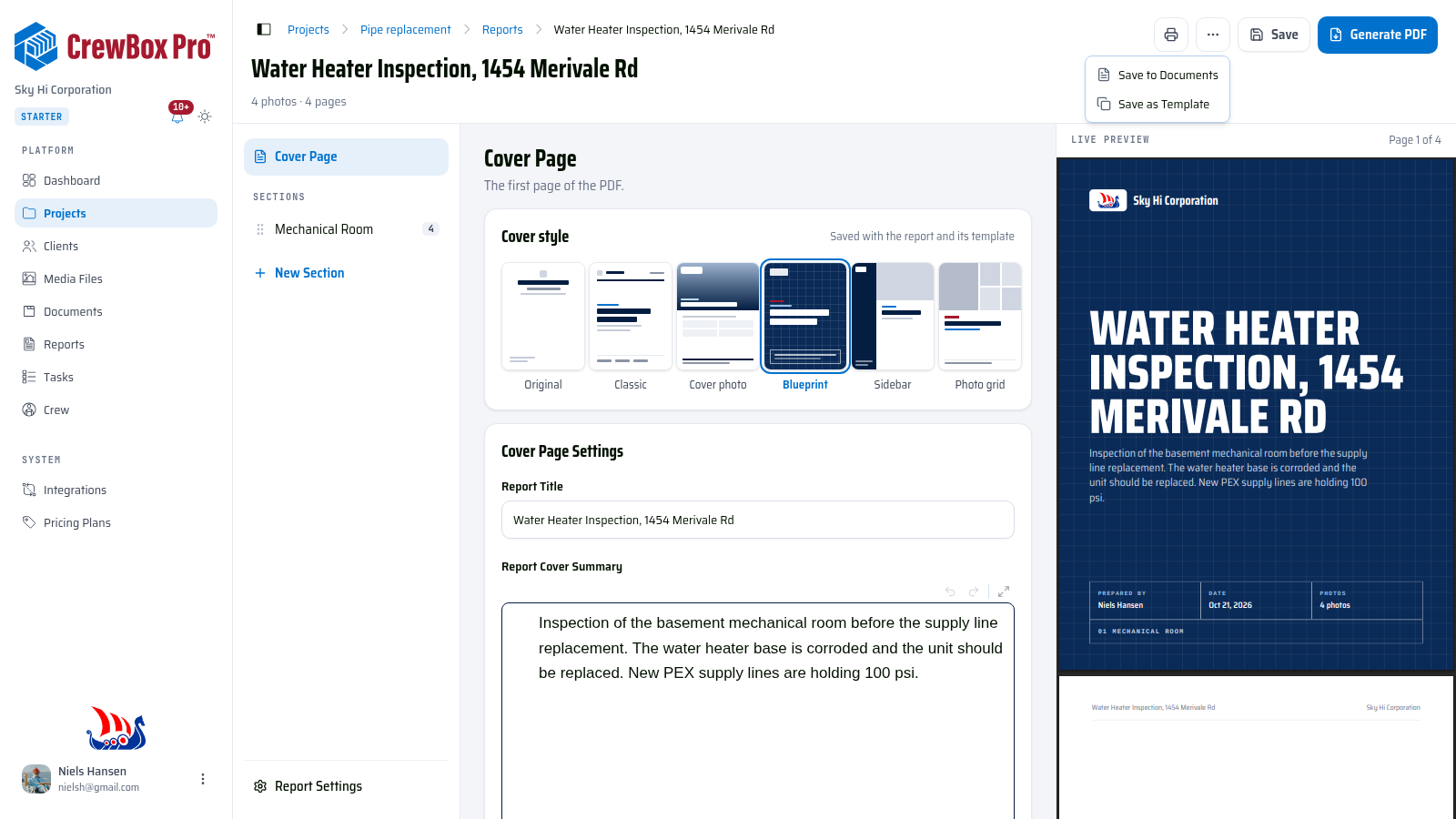
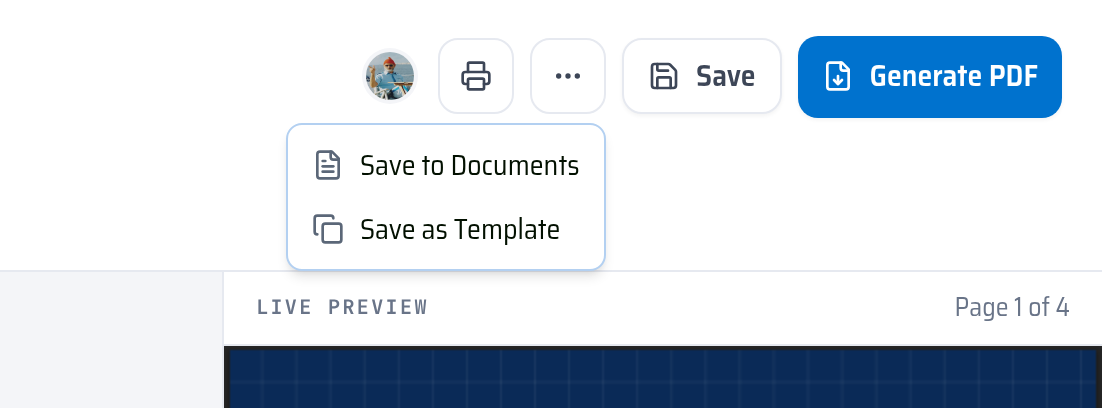
2. Haz clic en Guardar en Documentos
En el encabezado del editor, abre el menú ⋯ (junto al botón Imprimir) y haz clic en Guardar en Documentos. CrewBox genera el PDF en tu navegador y lo sube como documento del proyecto actual; un mensaje confirma que se guardó.
3. Encuéntralo en la pestaña Documentos
Abre la pestaña Documentos del proyecto. El PDF está ahí, etiquetado automáticamente como "Report", así que puedes filtrar por esa etiqueta para ver de un vistazo todos los informes archivados.
Por qué archivar los informes como documentos
- Una sola fuente de verdad — el entregable vive junto al resto de los archivos del proyecto, visible para todo el equipo.
- Se aplican las funciones de documentos — el PDF archivado es un documento normal del proyecto: se abre en el visor de documentos, admite comentarios y aparece en la búsqueda y los filtros de documentos.
- Una instantánea — el PDF guardado es una copia fija. Si sigues editando el informe después, el documento archivado no cambia; haz clic de nuevo en Guardar en Documentos para archivar una versión actualizada.
Consejos
- Ponle un título claro al informe antes de guardarlo: se convierte en el nombre del documento archivado y facilita revisar la pestaña Documentos.
- Para una copia impresa, usa Imprimir; para un archivo local, usa Generate PDF.