
Pasos
1. Encuentra el reporte
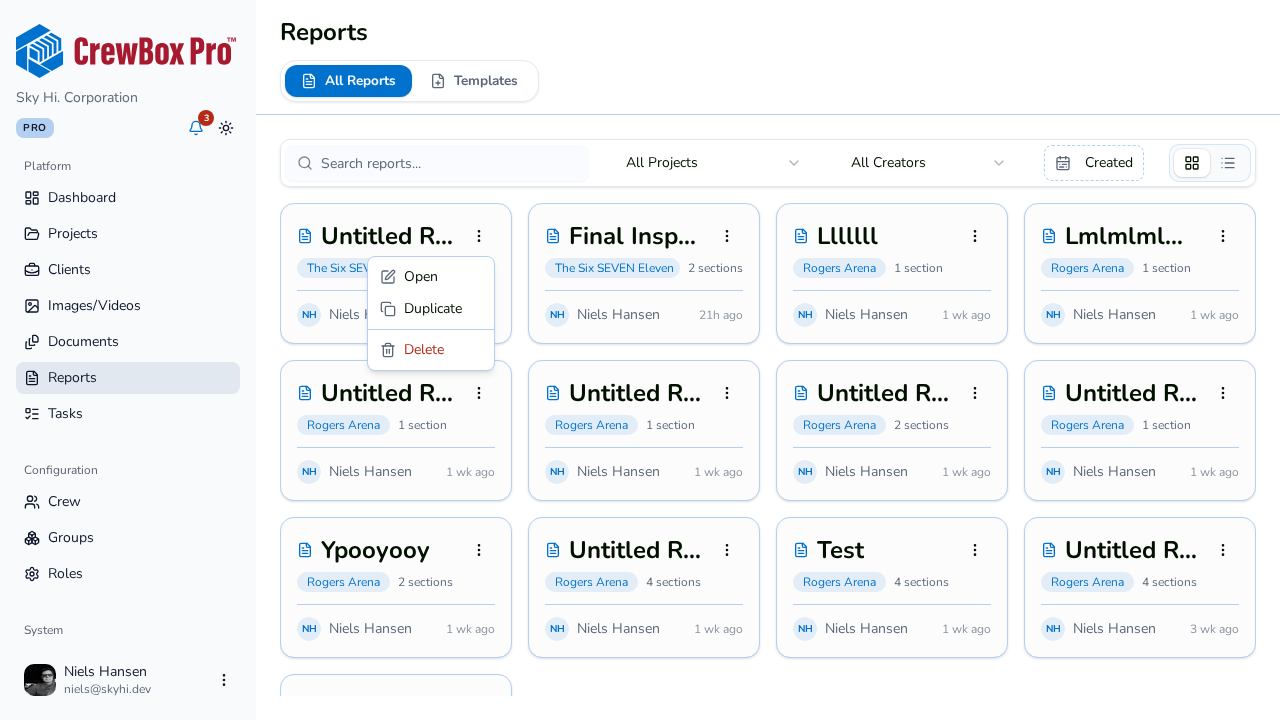
Abre la pestaña Reportes de tu proyecto, o la página global de Reportes si prefieres trabajar desde la lista de todos los proyectos. Usa la búsqueda, el filtro por creador o el rango de fechas para localizar el reporte.
2. Elige Duplicar
Abre el menú de acciones del reporte y haz clic en Duplicar.
3. Abre la copia
Aparece un nuevo reporte llamado "{Título original} (Copia)". Es un clon completo: configuración de la portada, todas las secciones en orden, todas las fotos con sus títulos, descripciones y ajustes de visualización, además de todos los ajustes del reporte (fotos por página, encabezados y pies de página, opciones de mostrar/ocultar). Haz clic en Abrir en la copia para empezar a editarla.
4. Conviértelo en el nuevo reporte
Cambia el título, reemplaza o agrega fotos y actualiza los resúmenes de las secciones. El original queda intacto: los dos reportes son totalmente independientes desde el momento de la duplicación.
Duplicar vs. plantilla
- Duplicar conserva las fotos — ideal para iterar dentro del mismo proyecto, como un reporte semanal donde gran parte del contenido de la semana anterior se reutiliza.
- Guardar como plantilla elimina las fotos y guarda la estructura para toda la empresa — ideal para reutilizar un formato entre proyectos.
También puedes duplicar una sola fila de foto dentro de un reporte (menú de la fila > Duplicar) si solo necesitas repetir una foto, no el reporte completo.