Pasos
1. Abre el reporte
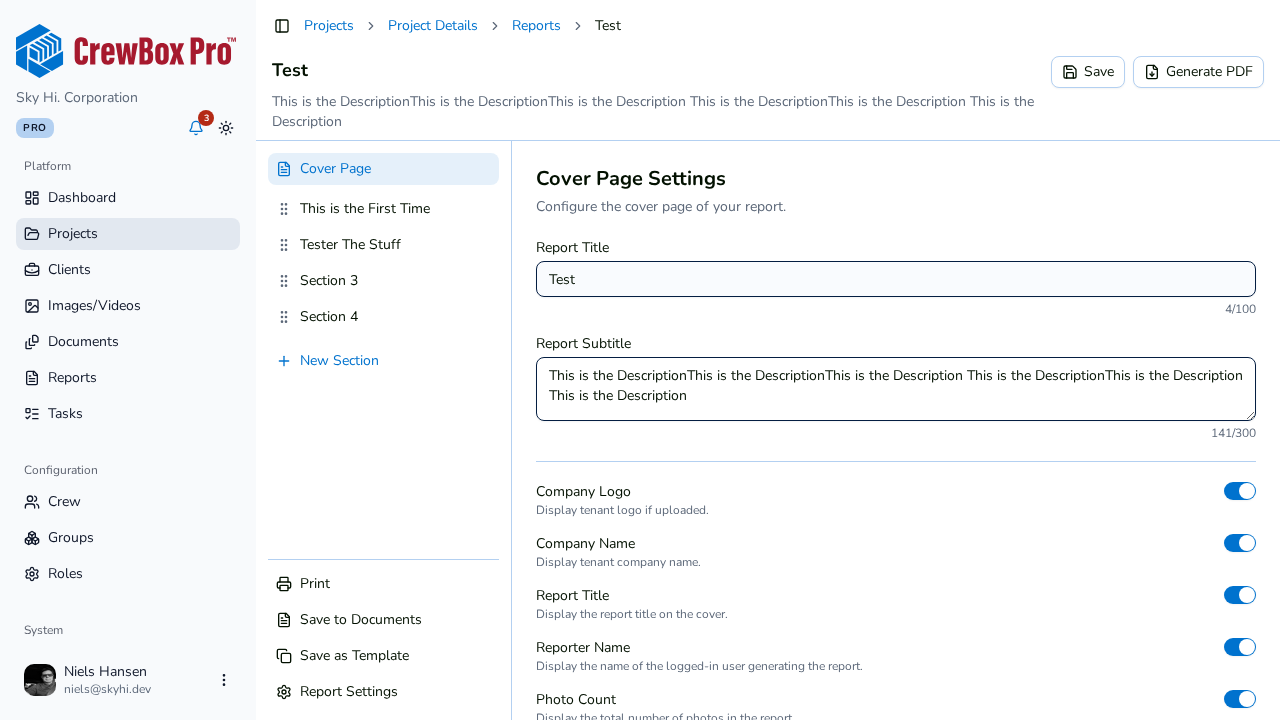
Abre la pestaña Reportes de tu proyecto y haz clic en Abrir en el reporte. La barra lateral de secciones, a la izquierda, muestra Portada en la parte superior, seguida de cada sección en su orden actual.
2. Arrastra las secciones para ordenarlas
Haz clic sobre una sección de la barra lateral y mantén presionado, luego arrástrala hacia arriba o hacia abajo hasta su nueva posición y suéltala. El orden de la barra lateral es el orden en que las secciones aparecen en el PDF generado. En pantallas grandes, la vista previa en vivo se actualiza poco después de soltar, para que confirmes el nuevo flujo de inmediato.
3. Elimina una sección que ya no necesitas
Pasa el cursor sobre una fila de sección en la barra lateral y haz clic en el control de eliminación que aparece. Esto quita la sección junto con su lista de fotos del reporte.
4. Deja que el guardado automático haga el resto
Reordenar y eliminar se guardan automáticamente, como cualquier otra edición: el indicador "Guardando…" aparece mientras se escribe el cambio, y puedes hacer clic en Guardar para forzar el guardado de inmediato.
Consejos
- La entrada Portada está fija en la parte superior: no forma parte de la lista de secciones arrastrables.
- Si quieres mover fotos individuales en lugar de secciones completas, usa Mover a sección en el menú de la fila de la foto en vez de reestructurar las secciones.
- Eliminar una sección quita sus entradas de fotos solo del reporte: las fotos originales permanecen intactas en la biblioteca de medios del proyecto.