
Pasos
1. Abre el editor de portada
En el editor de reportes, haz clic en Portada, en la parte superior de la barra lateral de secciones.
2. Escribe el título y el subtítulo
- Título — hasta 100 caracteres, con un contador en vivo debajo del campo.
- Subtítulo — hasta 300 caracteres, también con contador.
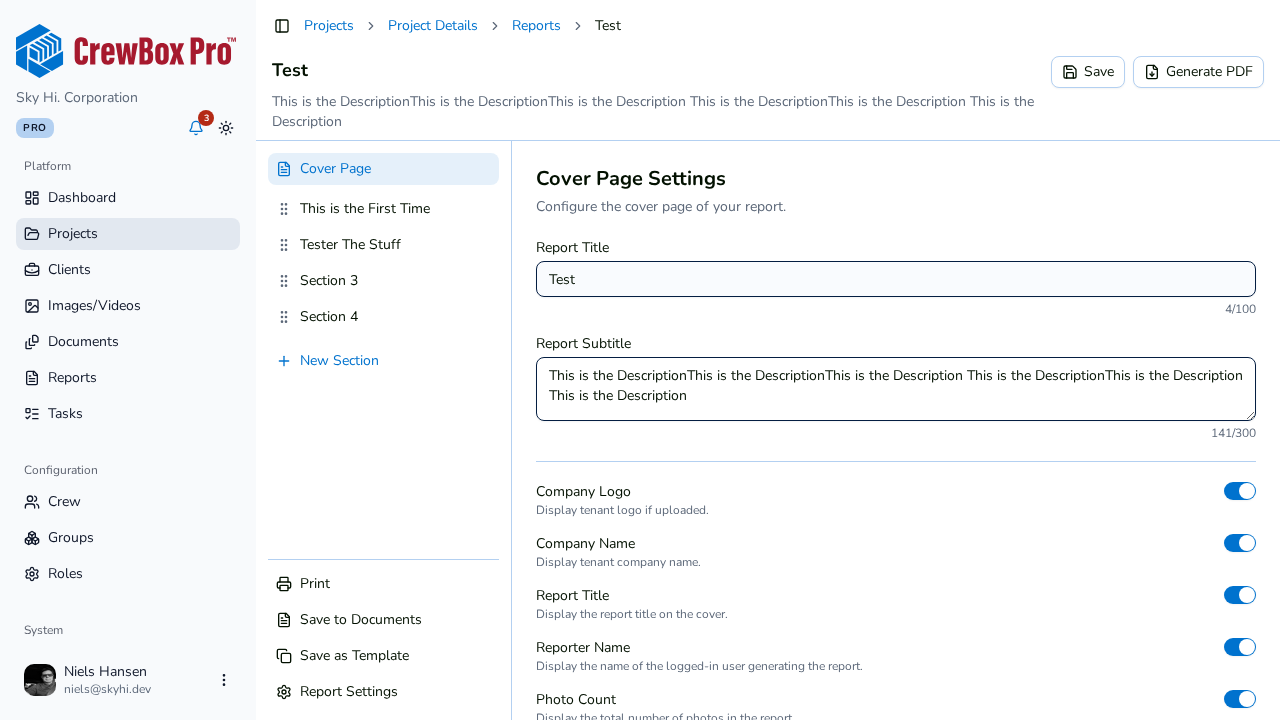
Usa el subtítulo para el contexto que no cabe en el título: el período del reporte, la dirección de la obra o un resumen de estado en una línea.
3. Activa o desactiva los elementos de la portada
Seis interruptores controlan lo que se muestra en la portada:
- Logotipo de la empresa — el logotipo de tu empresa (subido por el propietario del espacio de trabajo en la configuración de la cuenta).
- Nombre de la empresa — el nombre de tu empresa como texto.
- Título del reporte — el título que ingresaste arriba.
- Nombre del autor — quién creó el reporte.
- Cantidad de fotos — el número total de fotos del reporte.
- Fecha de creación — cuándo se creó el reporte.
Cambia cualquiera de estos y la vista previa en vivo (en pantallas grandes) se actualiza para que veas el cambio en la portada de inmediato.
4. Decide si incluir la portada
La portada en sí se puede desactivar: abre Configuración del reporte y usa el interruptor Incluir portada entre las opciones de mostrar/ocultar. Todo se guarda automáticamente sobre la marcha.
Consejos
- Una portada minimalista (logotipo, título, fecha) suele verse más profesional que una con todos los elementos activados.
- La configuración de la portada se conserva al usar Guardar como plantilla, así que una portada bien ajustada solo necesita crearse una vez.