
Pasos
1. Abre la configuración del informe
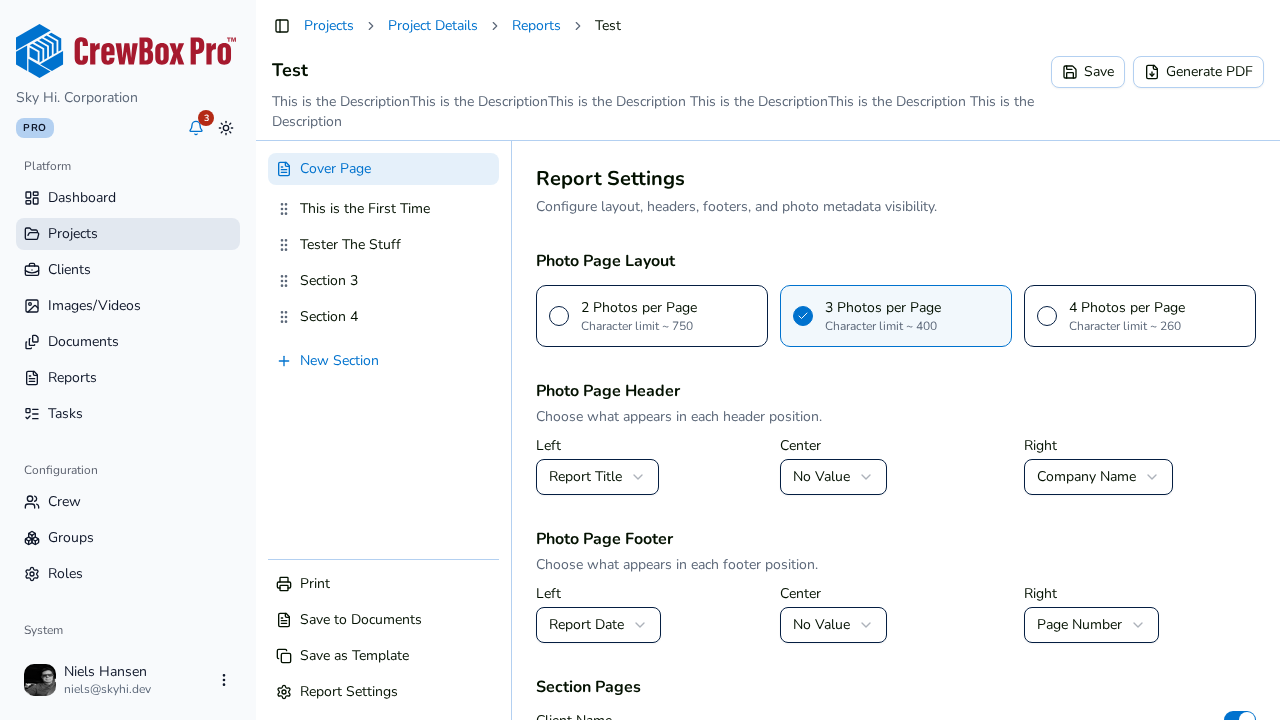
En el editor de informes, haz clic en Configuración del informe en la parte inferior de la barra lateral de secciones.
2. Conoce los seis espacios
El encabezado y el pie de página tienen cada uno tres posiciones: izquierda, centro y derecha. Cada posición se configura de forma independiente, así que tienes seis espacios en total.
3. Elige qué muestra cada espacio
Cada espacio puede configurarse con una de estas tres opciones:
- Sin valor — deja la posición vacía.
- Un token — un valor automático que se resuelve al generar el PDF (ver más abajo).
- Texto libre — cualquier texto fijo que escribas, como un número de obra o un aviso de confidencialidad.
4. Usa tokens donde resulten útiles
Hay cinco tokens disponibles:
| Token | Se muestra como |
|---|---|
{{Title}} | El título del informe |
{{PageNumber}} | El número de la página actual, actualizado en cada página |
{{ReportDate}} | La fecha del informe |
{{ReportCreator}} | El nombre de la persona que creó el informe |
{{CompanyName}} | El nombre de tu empresa |
5. Activa o desactiva las franjas
Los interruptores Mostrar encabezado y Mostrar pie de página (en las opciones de mostrar/ocultar) controlan si las franjas se imprimen. Los cambios se guardan automáticamente y la vista previa en vivo se actualiza sobre la marcha.
Valores predeterminados
Los informes nuevos comienzan con un diseño razonable: encabezado izquierdo {{Title}}, encabezado derecho {{CompanyName}}, pie de página izquierdo {{ReportDate}}, pie de página derecho {{PageNumber}}. Ajusta a partir de ahí en lugar de empezar desde cero.