
Pasos
1. Usa una pantalla lo suficientemente grande
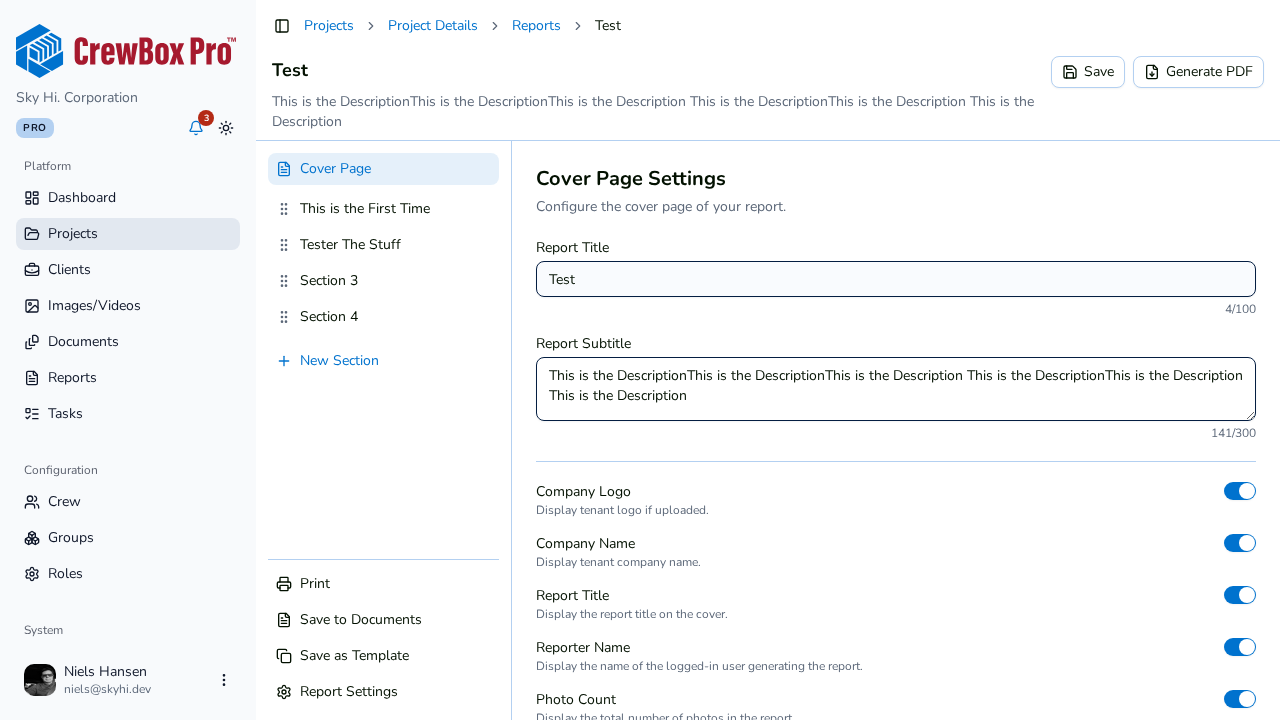
El panel de vista previa en vivo aparece junto al editor en pantallas grandes (aproximadamente 1600 píxeles de ancho o más). En pantallas más pequeñas, el editor funciona sin la vista previa; aun así puedes revisar tu trabajo en cualquier momento con Generar PDF.
2. Edita con normalidad
Abre cualquier parte del informe — la portada, una sección o la configuración — y haz tus cambios. El panel de vista previa, etiquetado como Vista previa en vivo, muestra el PDF renderizado real, no una aproximación: el mismo motor de renderizado del lado del cliente que produce tu descarga es el que alimenta la vista previa.
3. Mira cómo se vuelve a renderizar
Poco después de que dejas de hacer cambios, la vista previa se vuelve a renderizar automáticamente. Como espera una pausa en tu escritura, no parpadea con cada tecla; los campos de texto de las secciones también se confirman al perder el foco por la misma razón, así que algunos cambios de texto aparecen después de hacer clic fuera del campo.
4. Interpreta los estados de la vista previa
- Renderizando — el PDF se está reconstruyendo tras tu cambio; dale un momento.
- Error — algo impidió el renderizado; el panel muestra un estado de error en lugar de una página desactualizada. Ajusta el informe (por ejemplo, revisa el último cambio) y la vista previa lo intentará de nuevo con la próxima edición.
Por qué confiar en ella
Lo que ves es exactamente lo que producirán Generar PDF, Imprimir y Guardar en documentos: las mismas páginas A4, los mismos encabezados y pies de página con los tokens resueltos, la misma disposición de fotos y las mismas superposiciones de anotaciones. Si la vista previa se ve bien, el entregable estará bien.