
Pasos
1. Abre la configuración del informe
En el editor de informes, haz clic en Configuración del informe en la parte inferior de la barra lateral de secciones.
2. Ajusta los interruptores de metadatos de las fotos
Las opciones de mostrar/ocultar controlan qué se imprime con cada foto:
- Números de foto — números secuenciales continuos a lo largo de todo el informe, de modo que "Foto 14" significa lo mismo en todas las secciones.
- Foto capturada por — el miembro del equipo que tomó la foto.
- Fecha de captura de la foto — cuándo se tomó la foto.
- GPS de la foto — las coordenadas de captura, útiles para demostrar dónde se hizo la documentación.
- Etiquetas de la foto — las etiquetas de la foto, impresas como distintivos de colores que coinciden con los mismos colores de etiqueta que ves en la aplicación.
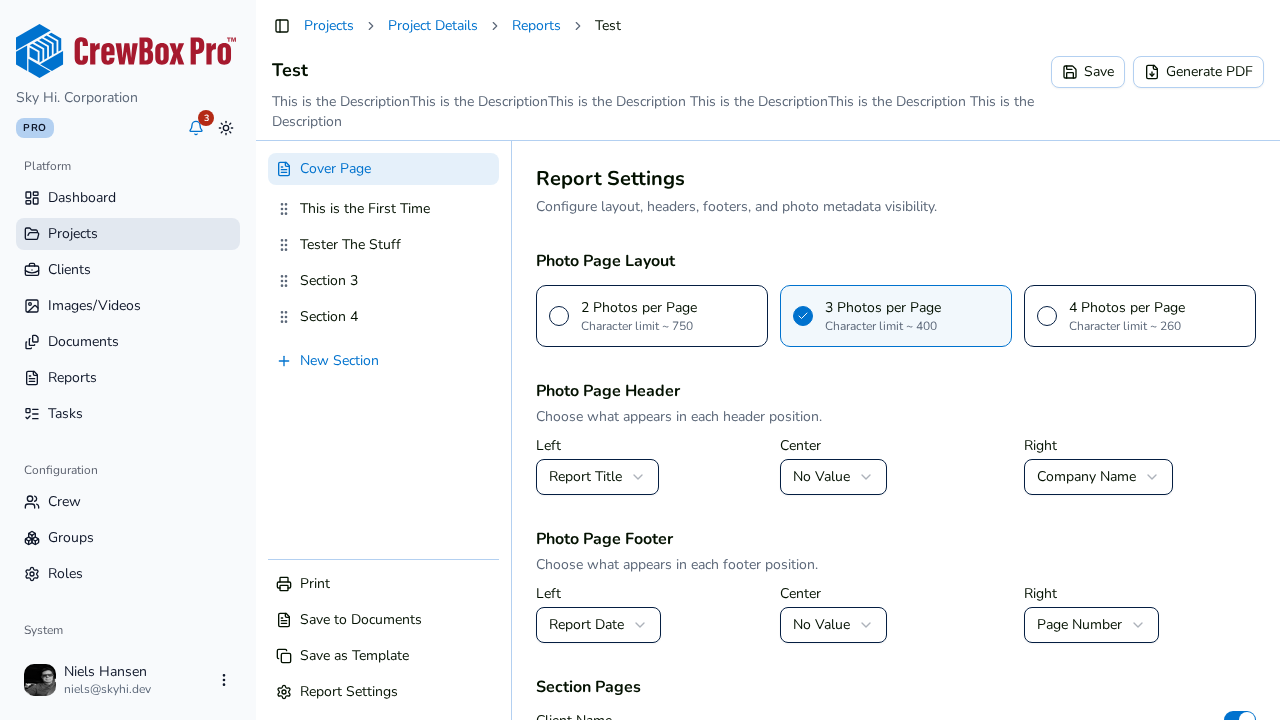
3. Ajusta los interruptores de estructura de página
El mismo panel de configuración también controla elementos estructurales mayores:
- Incluir portada — activa o desactiva la portada por completo.
- Páginas de título de sección — da a cada sección su propia página de título (su contenido depende de los interruptores de páginas de sección: Nombre del cliente, Nombre del proyecto, Fecha de las fotos).
- Mostrar encabezado / Mostrar pie de página — las franjas recurrentes en cada página.
4. Confirma en la vista previa
Los cambios se guardan automáticamente y, en pantallas grandes, la vista previa en vivo se vuelve a generar para que veas los metadatos aparecer o desaparecer debajo de las fotos antes de generar el PDF.
Consejos
- Para informes dirigidos a clientes, muchos equipos ocultan el GPS y las etiquetas pero conservan los números de foto, quién la capturó y la fecha: los números facilitan las conversaciones por teléfono ("mira la foto 23").
- Estos interruptores forman parte de la configuración del informe, así que Guardar como plantilla los conserva para reutilizarlos.