
Reordenar secciones
- Abre el reporte en el editor y selecciona la pestaña Secciones.
- Mantén presionada una fila de sección (el asa a su izquierda indica que se puede arrastrar), luego arrástrala hacia arriba o abajo y suéltala donde corresponda.
- El PDF muestra las secciones de arriba hacia abajo en este orden — revísalo en la pestaña Vista previa.
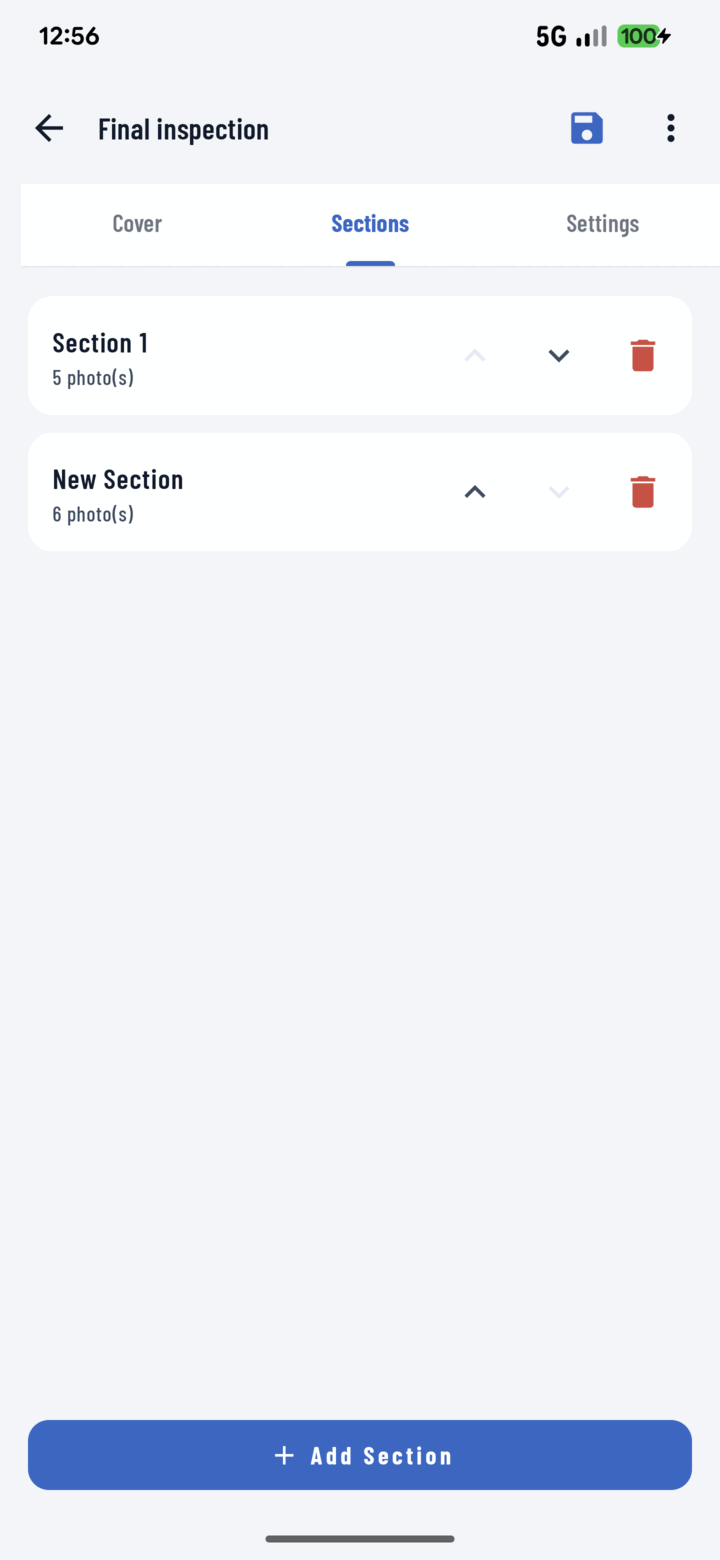
Mantén presionada una sección en la pestaña Secciones y arrástrala para cambiar dónde aparece en el PDF.
Renombrar / reescribir una sección
Toca la sección para abrir su editor — el título de la sección, el subtítulo y el resumen se pueden editar en cualquier momento; la flecha de regreso junto al nombre de la sección te devuelve a la lista. El reporte se guarda automáticamente mientras trabajas (fíjate en el indicador Guardando…/Guardado bajo el nombre del reporte), y el botón Guardar de la barra superior guarda al instante.
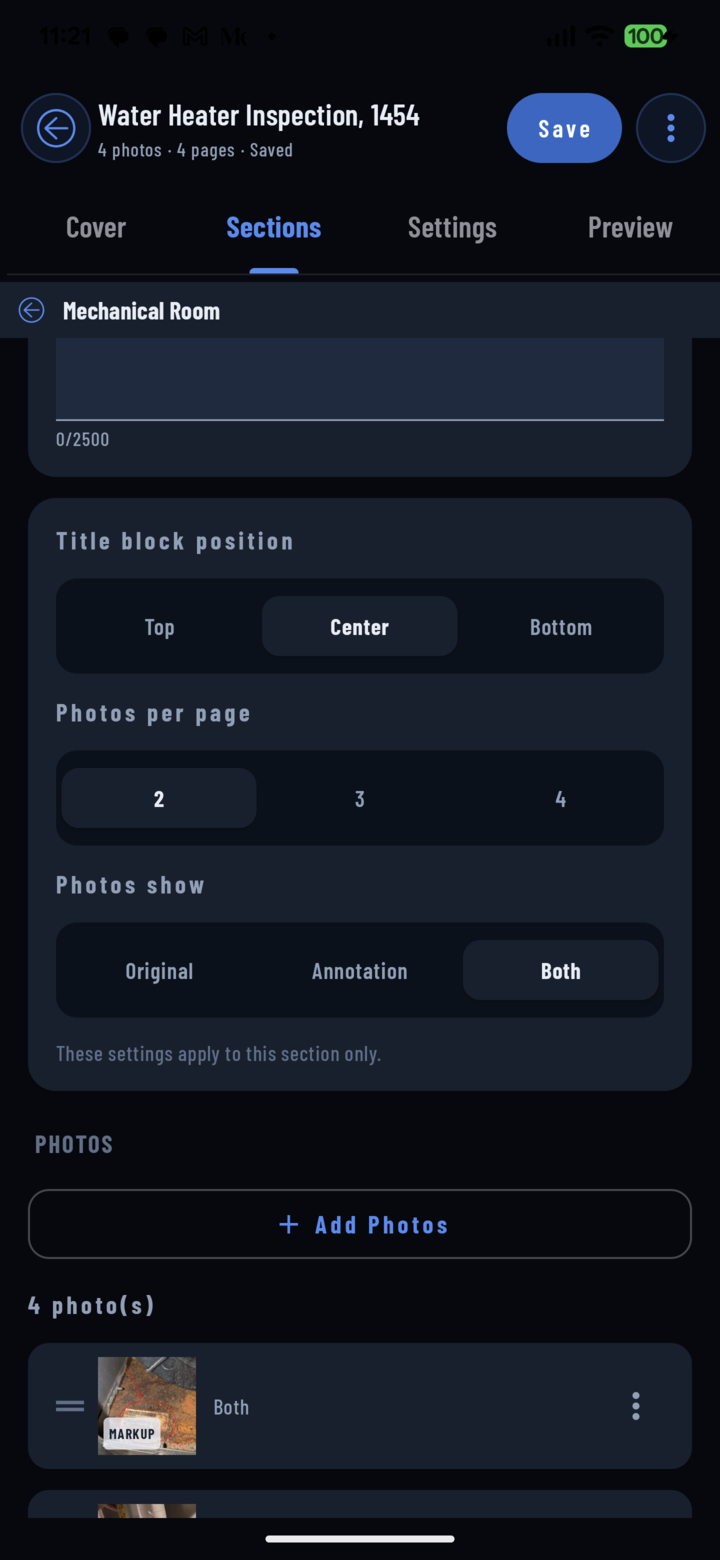
Dentro de una sección: la flecha atrás junto a su nombre vuelve a la lista.
Eliminar una sección
Toca el ícono de papelera en la fila de la sección — un diálogo de confirmación ("¿Eliminar «Nombre de la sección»?") evita toques accidentales. Eliminar una sección la quita junto con su subtítulo, resumen y selección de fotos, y no se puede deshacer; las fotos siguen a salvo en la biblioteca del proyecto.
Un orden que funciona
- Empieza por lo que más le importa al lector: los clientes quieren ver primero el avance; los ajustadores, primero la documentación de daños.
- Mantén el mismo orden semana a semana (para eso son las plantillas) — los lectores aprenden dónde mirar.