
Pasos
- Abre el reporte en el editor (proyecto → pestaña Reportes → toca el reporte).
- Deja bien armada primero la estructura: estilo y elementos de la portada, secciones y sus títulos, texto de encabezado/pie de página, ajustes de diseño.
- Toca el botón ⋮ de la barra superior del editor y elige Guardar como plantilla.
- Escribe un Nombre de la plantilla — ponle nombre por uso, no por proyecto: "Avance semanal", "Recorrido de seguridad", "Paquete de cierre". Desactiva Incluir subtítulos o Incluir resúmenes si esos textos son propios de la obra.
- Toca Guardar ("Plantilla guardada" lo confirma). La plantilla queda disponible para toda la empresa desde Desde plantilla en la pestaña Reportes de cualquier proyecto.
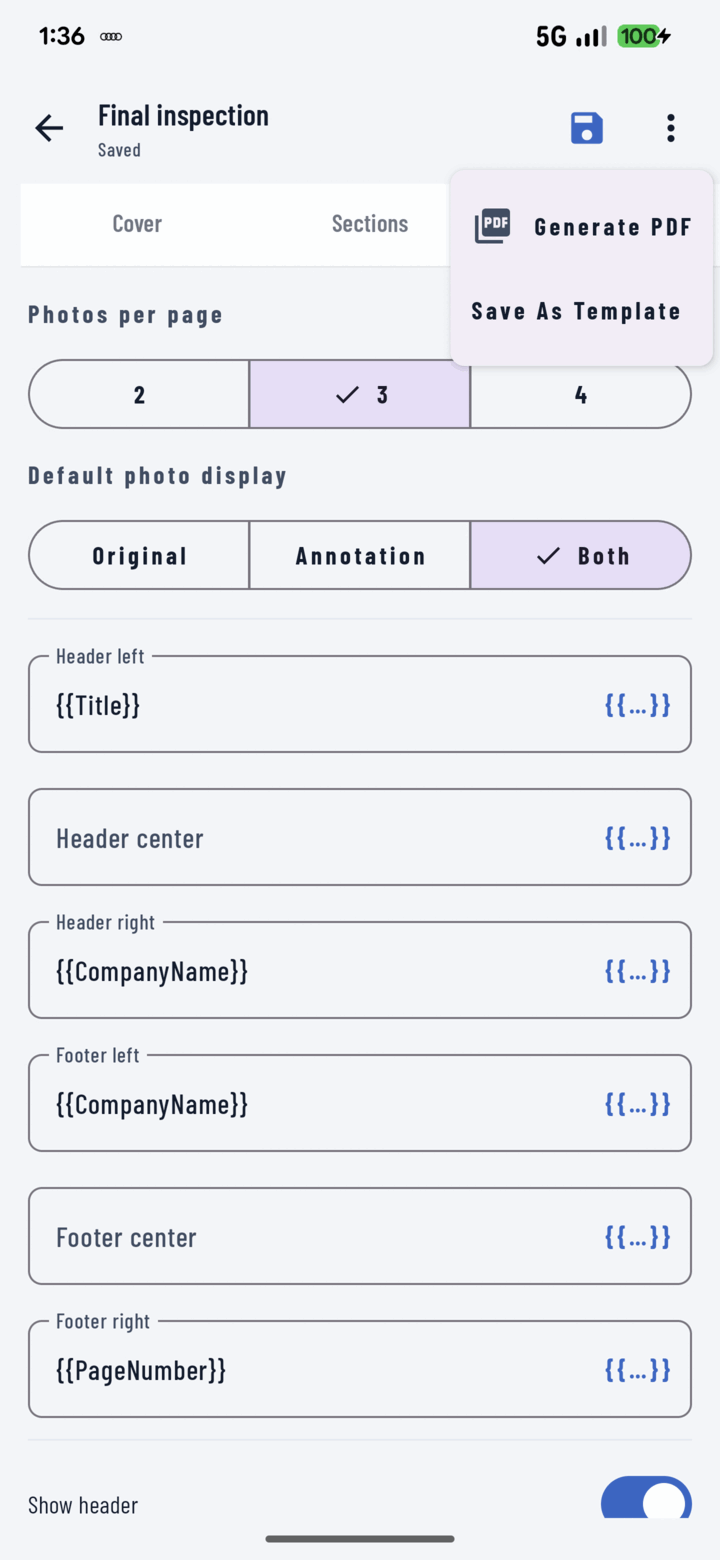
El menú ⋮ del editor de informes ofrece Guardar como plantilla para reutilizar su estructura en futuros reportes.
Qué guarda una plantilla (y qué no)
Se guarda: el estilo y los ajustes de la portada, la estructura de secciones (títulos, más subtítulos y resúmenes si los conservaste), los ajustes de diseño propios de cada sección, el texto de encabezados y pies de página con sus variables, las fotos por página, el modo de visualización y todos los interruptores de mostrar.
No se guarda: las fotos (incluidas las fotos de portada elegidas). Un reporte creado desde la plantilla empieza con secciones vacías que llenas con fotos del proyecto en el que estés — el formato se repite, el contenido es actual.
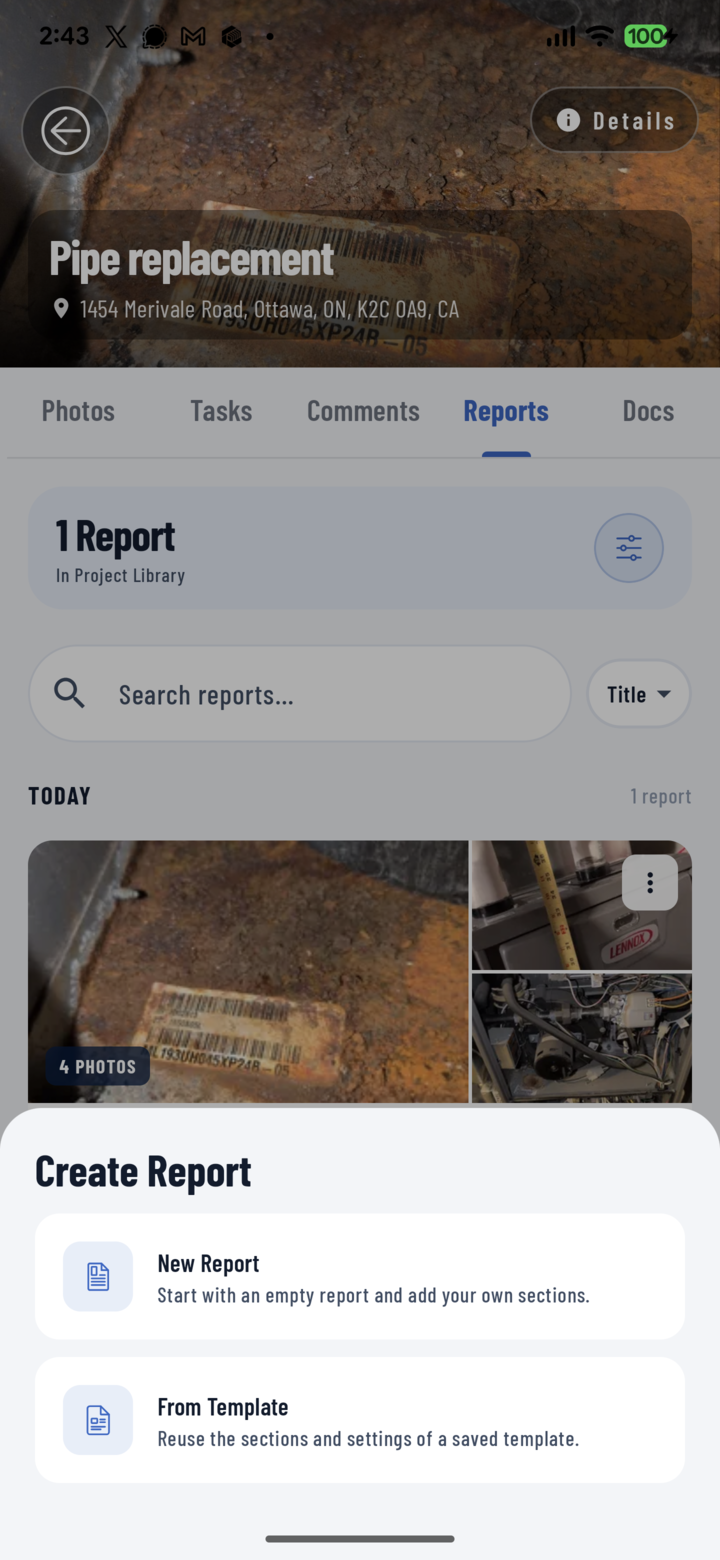
Los informes nuevos basados en tu plantilla empiezan con Desde plantilla en la hoja Crear informe.
Mantener las plantillas
- ¿Una plantilla quedó desactualizada? Las plantillas no se eliminan desde el teléfono — quítala de la lista de plantillas en la consola web de CrewBox.
- ¿Quieres iterar un formato? Duplica un reporte existente (lista de Reportes → ⋮ en la tarjeta → Duplicar), ajústalo y guárdalo como una plantilla nueva.
Relacionado
- Usar plantillas de reportes — crear reportes a partir de plantillas
- Crear un reporte en PDF