
Guardar una plantilla
- Arma un reporte como te gusta — estilo de portada, secciones, encabezados/pies de página, ajustes de diseño (guía).
- Toca el botón ⋮ de la barra superior del editor y elige Guardar como plantilla.
- Ponle nombre (p. ej. "Avance semanal", "Recorrido de seguridad", "Paquete de cierre") y toca Guardar.
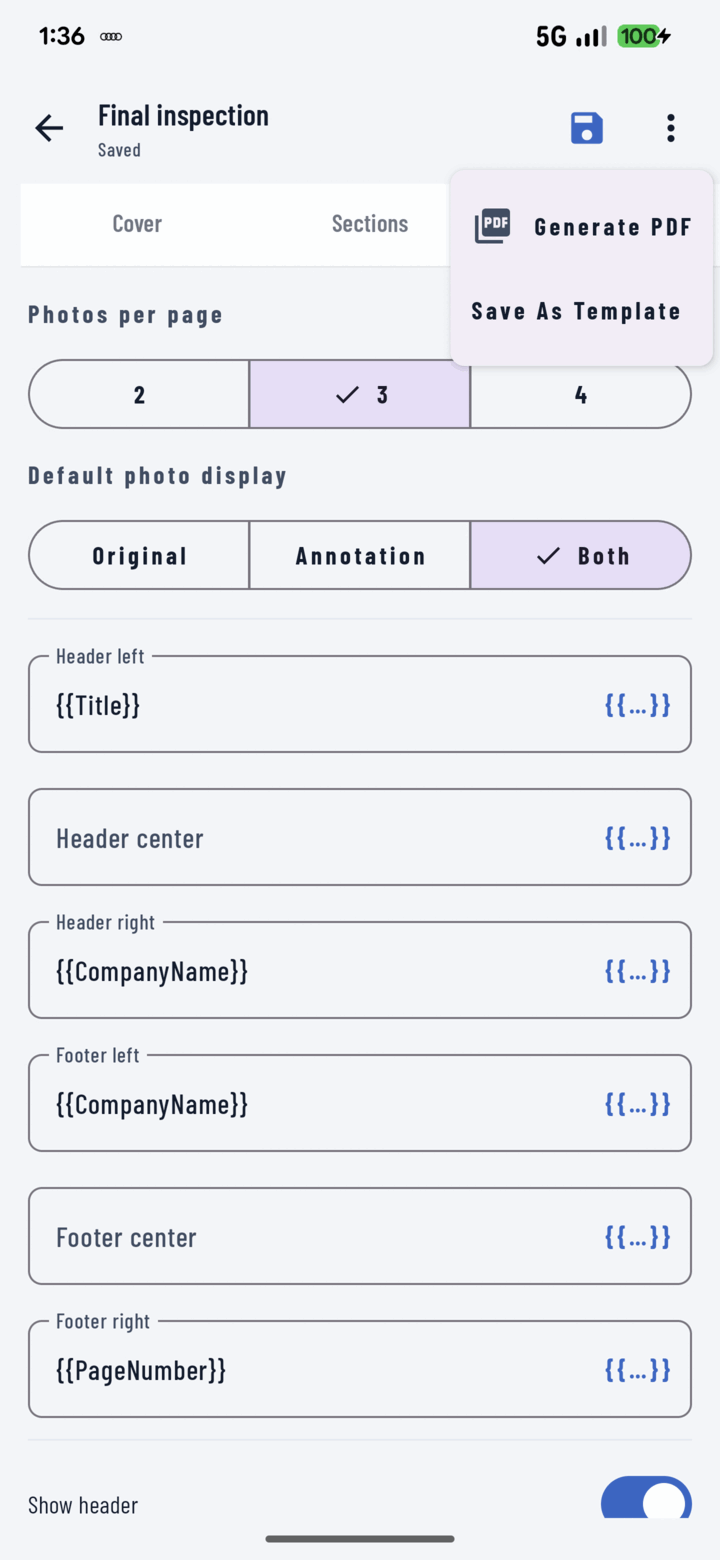
⋮ → Guardar como plantilla.
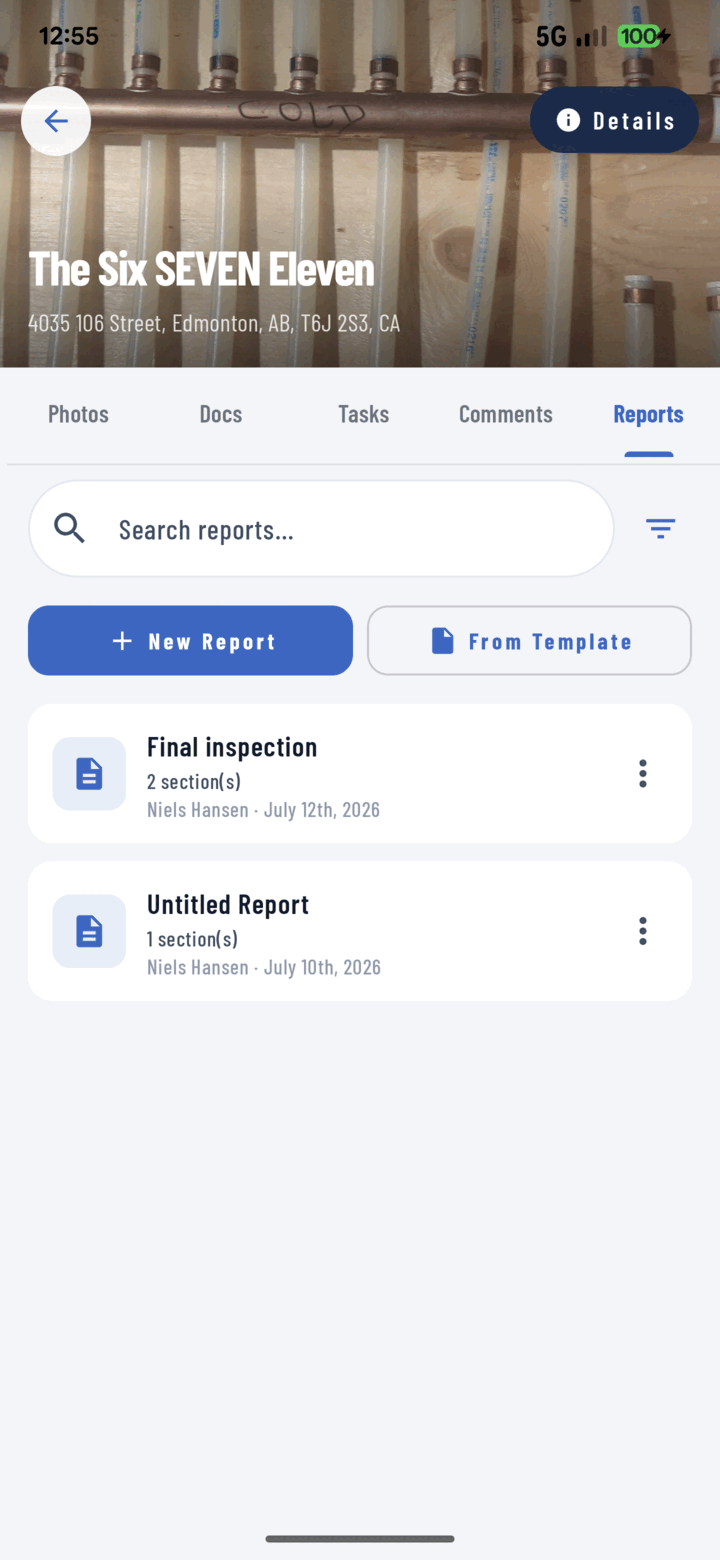
Toca + en la pestaña Reportes y luego Desde plantilla para empezar un nuevo reporte a partir de una de tus plantillas guardadas.
La plantilla guarda la estructura y los ajustes del reporte — los reportes nuevos creados a partir de ella empiezan con secciones vacías que llenas con fotos del proyecto en el que estés.
Crear un reporte desde una plantilla
- Proyecto → pestaña Reportes → toca + (o Empezar desde una plantilla si la pestaña Reportes está vacía).
- Elige Desde plantilla. Aparece atenuada hasta que alguien haya guardado una plantilla.
- En Elegir plantilla, busca o desplázate y toca una.
- Ponle nombre al reporte (al menos 3 caracteres) y toca Crear.
- El reporte nuevo se abre en el editor ya estructurado — agrega las fotos de este periodo a cada sección y genera.
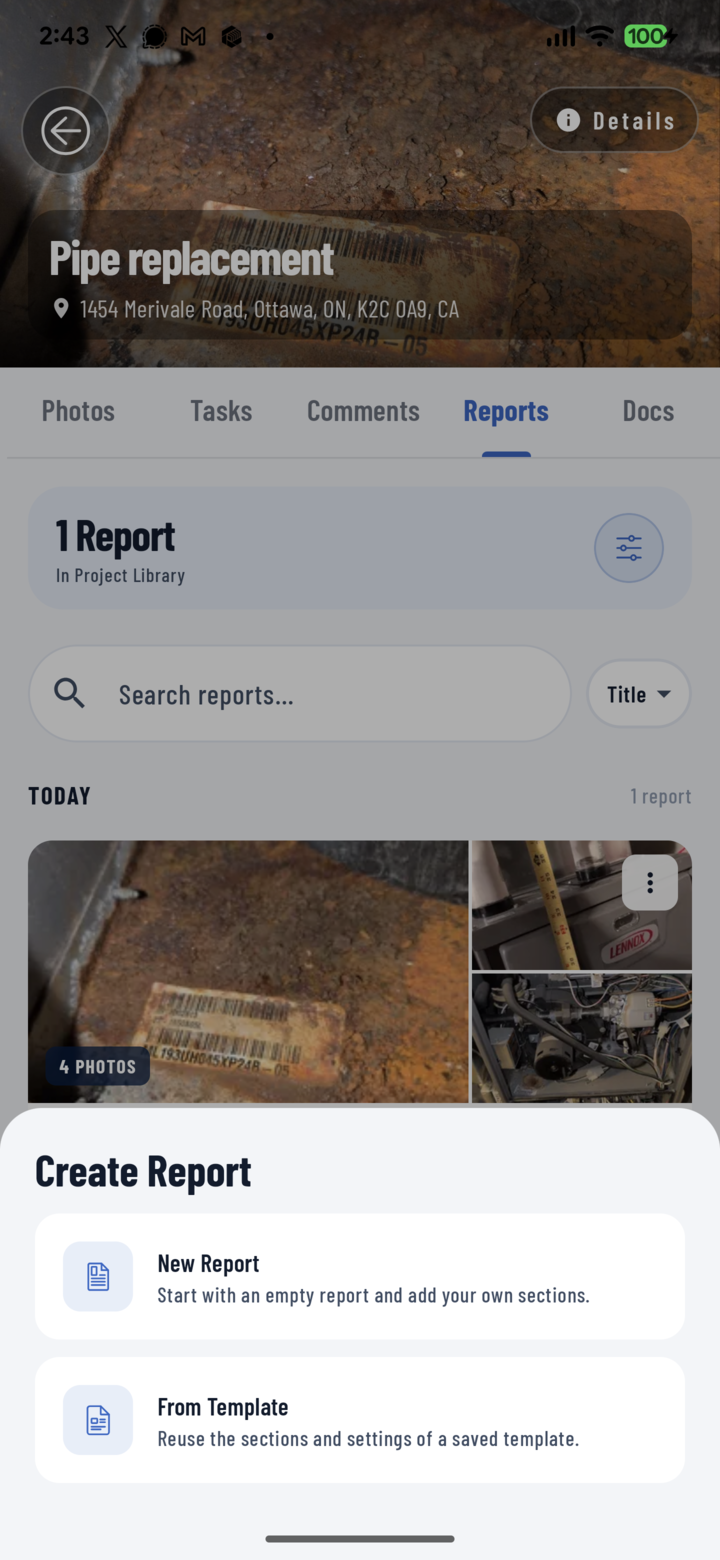
Elige Desde plantilla en la hoja Crear informe.
Administrar plantillas
Las plantillas no se eliminan desde el teléfono — quita las desactualizadas en la consola web de CrewBox. Duplicar un reporte existente (lista de Reportes → ⋮ en la tarjeta → Duplicar) es otra forma rápida de iterar un formato.
Relacionados
- Crear un reporte en PDF
- FAQ: Reportes