
Pasos
- Abre el reporte en el editor y selecciona la pestaña Ajustes.
- En el grupo Fotos, ubica Fotos por página y elige 2, 3 o 4. Los reportes nuevos empiezan en 2.
- Revisa el resultado en la pestaña Vista previa y luego genera el PDF — cada página de fotos usa el diseño elegido.
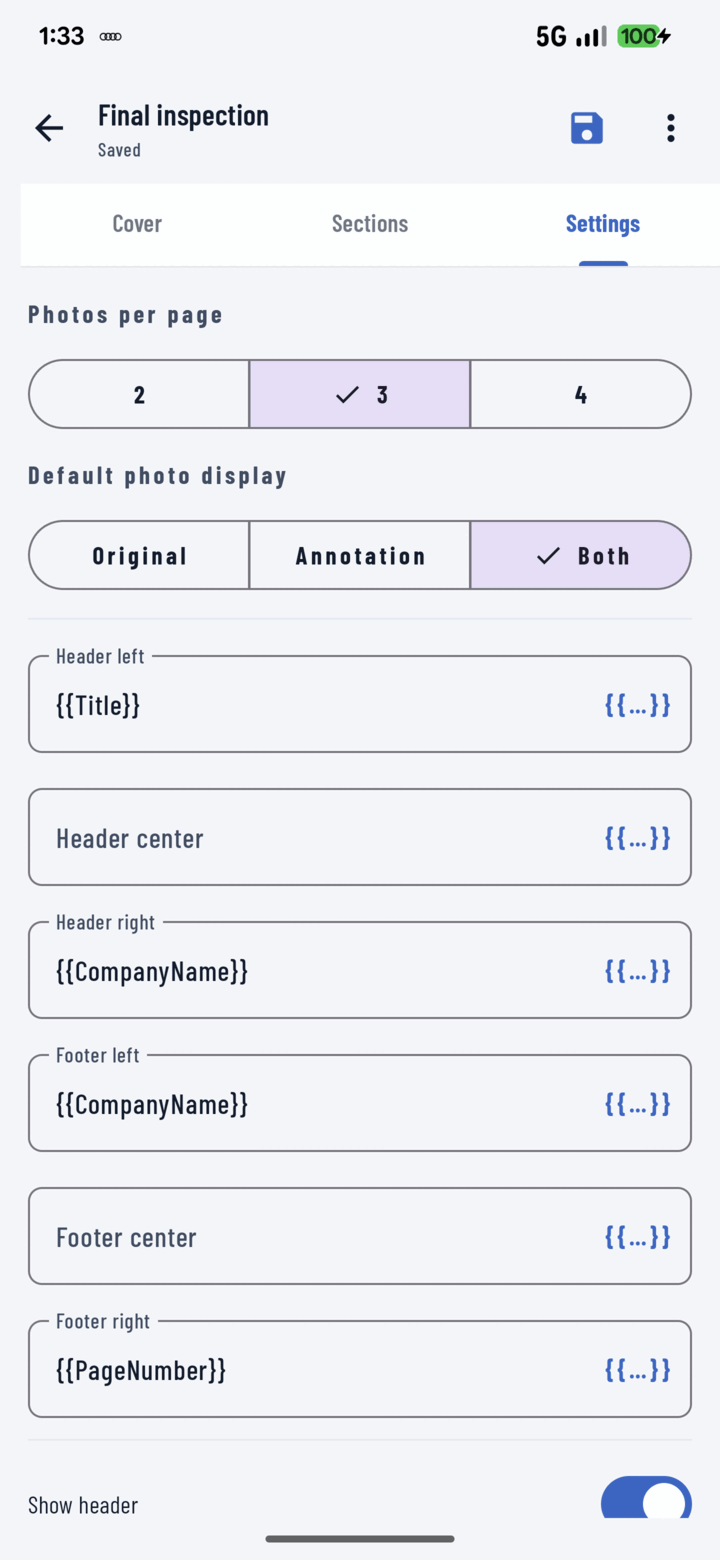
Define qué tan juntas se distribuyen las fotos con la opción Fotos por página de la pestaña Ajustes.
Cuál elegir
| Ajuste | Ideal para |
|---|---|
| 2 por página | Cuando importa el detalle: documentación de daños, reclamos al seguro, fotos de defectos en primer plano — cada imagen se imprime en grande. El valor predeterminado de los reportes nuevos. |
| 3 por página | El punto medio equilibrado para reportes de avance |
| 4 por página | Resúmenes con mucho volumen: recapitulaciones semanales con decenas de fotos, para reducir el número de páginas (y el tamaño del archivo) |
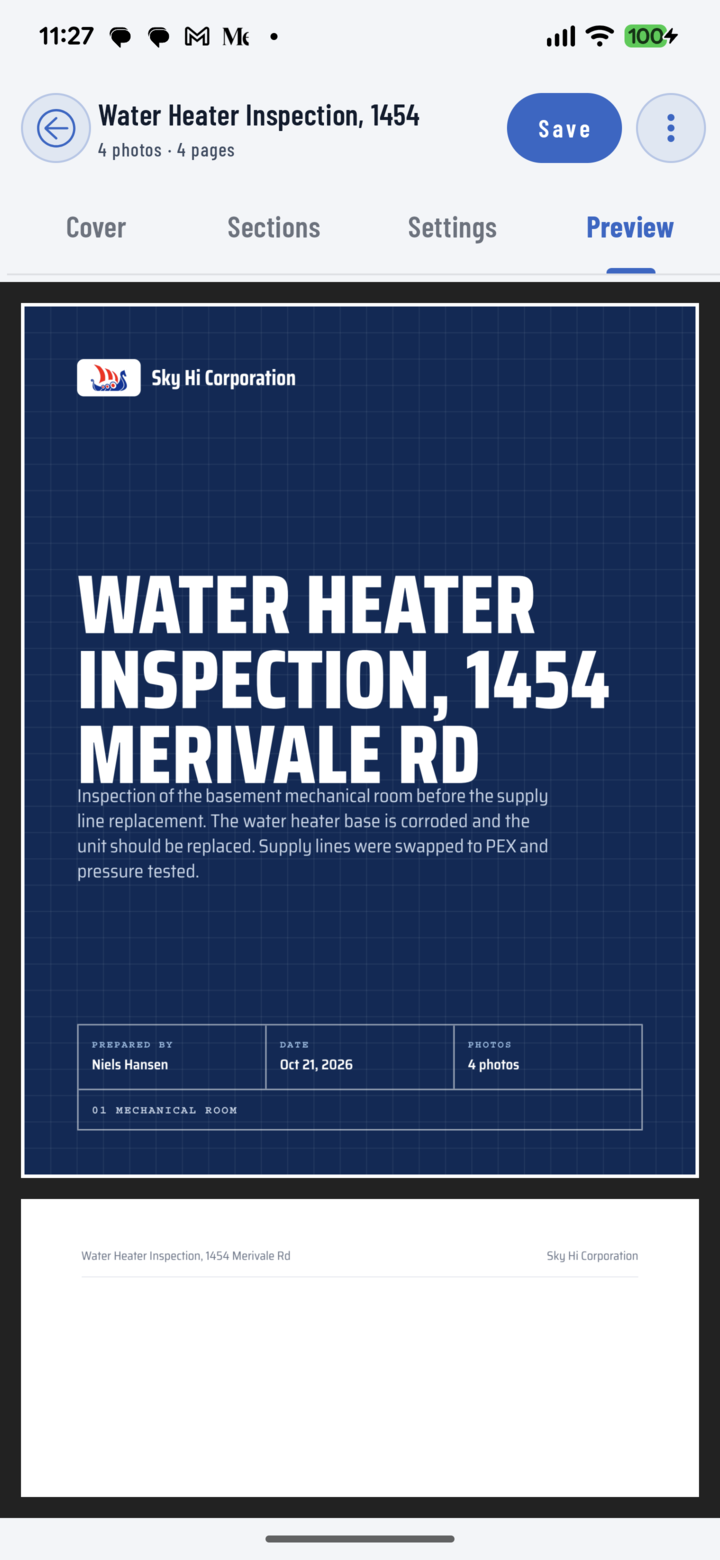
Un diseño de 2 fotos por página: cada foto se imprime en grande.
Cambiar una sola sección
- En la pestaña Secciones, toca la sección para abrirla.
- En su bloque de diseño, ajusta Fotos por página en 2, 3 o 4 — "Estos ajustes solo se aplican a esta sección."
- Las demás secciones siguen usando el ajuste general de la pestaña Ajustes.
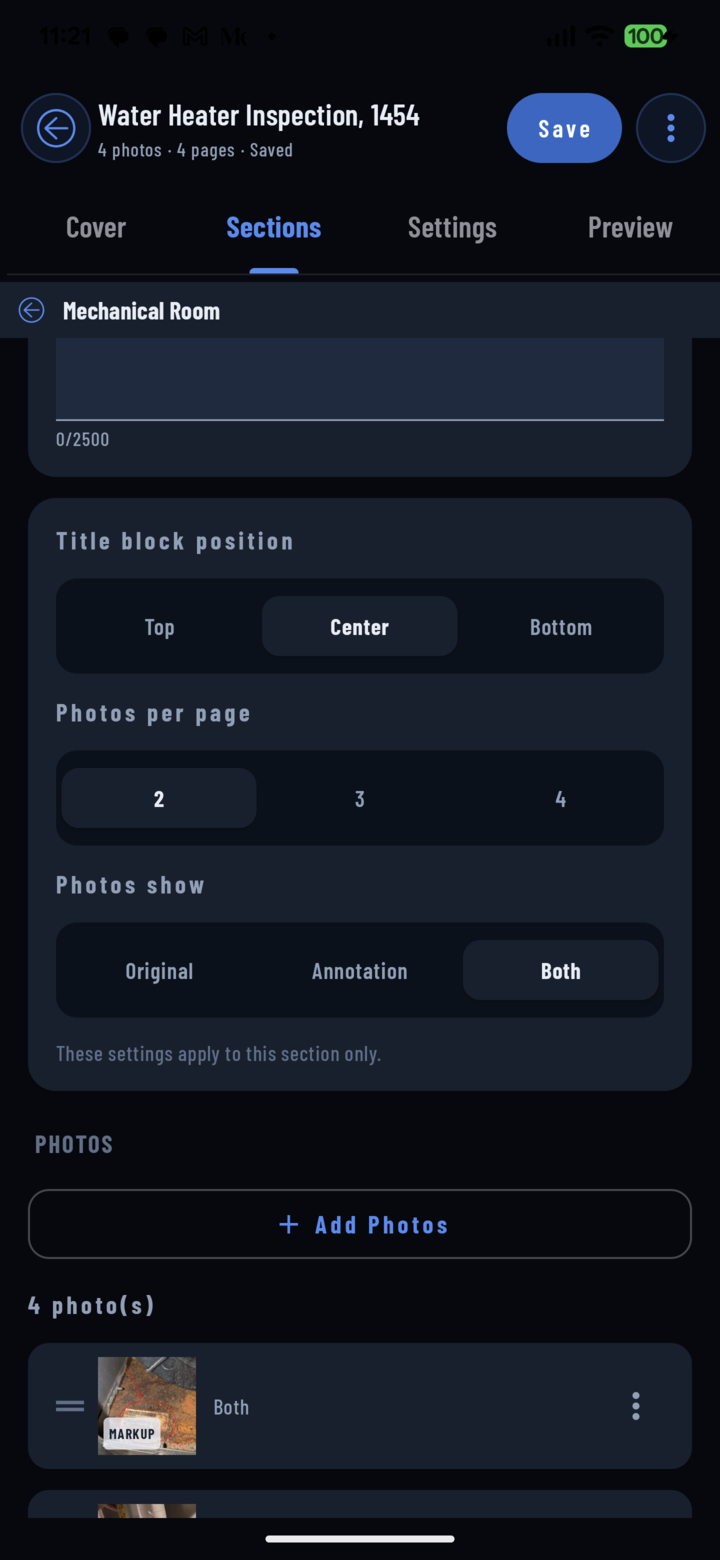
La tarjeta de diseño de la sección: fotos por página solo para esta sección.
Notas
- El ajuste es por reporte (y los ajustes por sección viajan con él), así que tu plantilla de "seguro" puede ir con 2 por página mientras tu plantilla "semanal" va con 4 (plantillas).
- Combínalo con los interruptores Números de foto, Fecha de la foto y GPS de la foto del mismo grupo Fotos en la pestaña Ajustes — las páginas densas se benefician de las etiquetas de metadatos.