
Pasos
1. Abre la configuración de la cuenta
Haz clic en tu avatar en el pie de la barra lateral y elige Configuración de la cuenta. Aparece una barra lateral de configuración con las pestañas disponibles.
2. Ve a la pestaña Cuenta
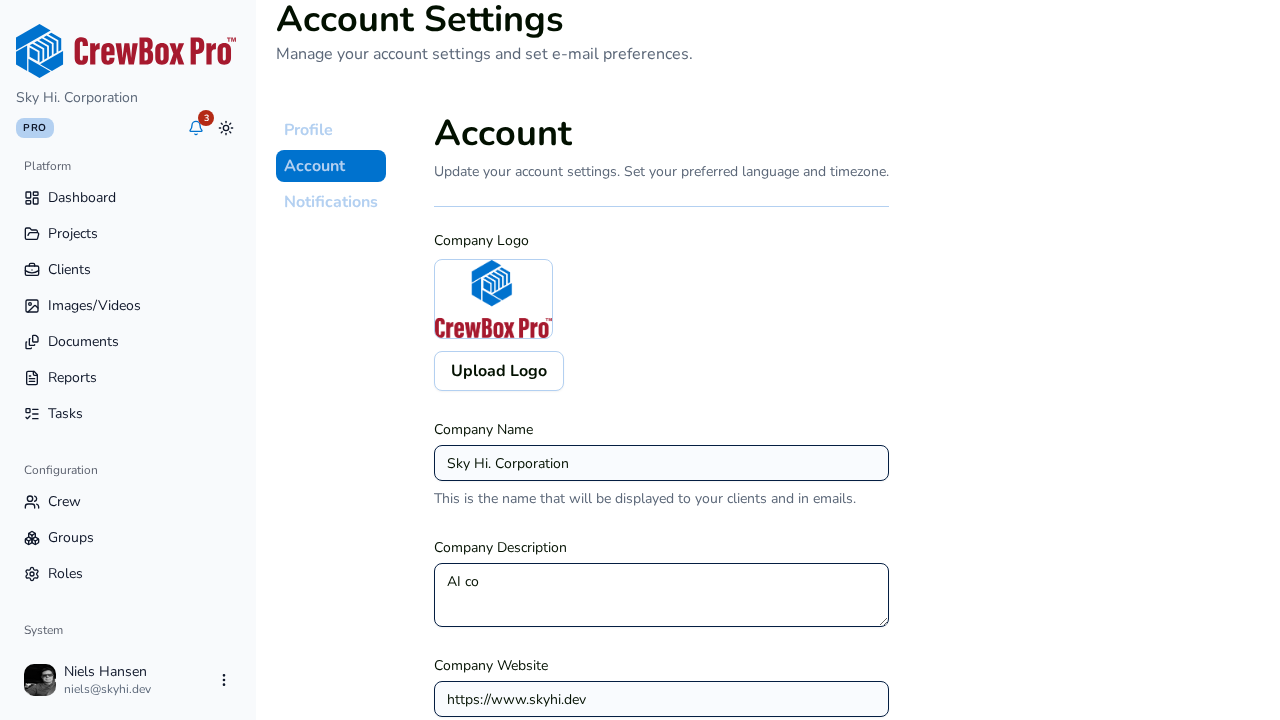
Haz clic en la pestaña Cuenta. Esta pestaña contiene la configuración de toda la empresa y es visible solo para el propietario del espacio de trabajo: si no la ves, no eres el propietario de este espacio de trabajo.
3. Sube el logotipo de tu empresa
Usa la carga del logotipo de la empresa para agregar o reemplazar tu logotipo. El logotipo aparece en las portadas de los reportes, así que una versión nítida aquí hace que cada PDF que envíes a tus clientes luzca profesional.
4. Completa los datos de la empresa
Actualiza la información pública de la empresa:
- Nombre de la empresa
- Descripción
- Sitio web
5. Define el contacto principal
Completa los campos del contacto principal: nombre, apellido, correo electrónico y teléfono. Guarda los cambios cuando termines.