
Pasos
1. Cambia desde la barra lateral
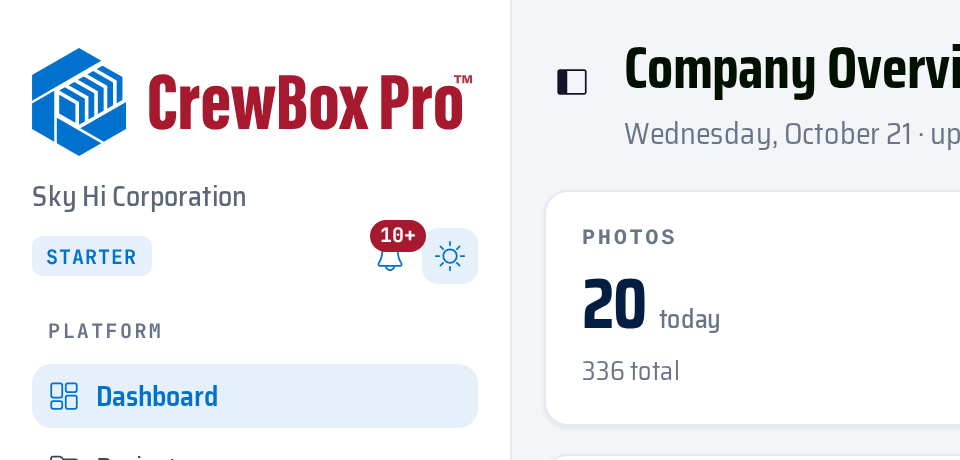
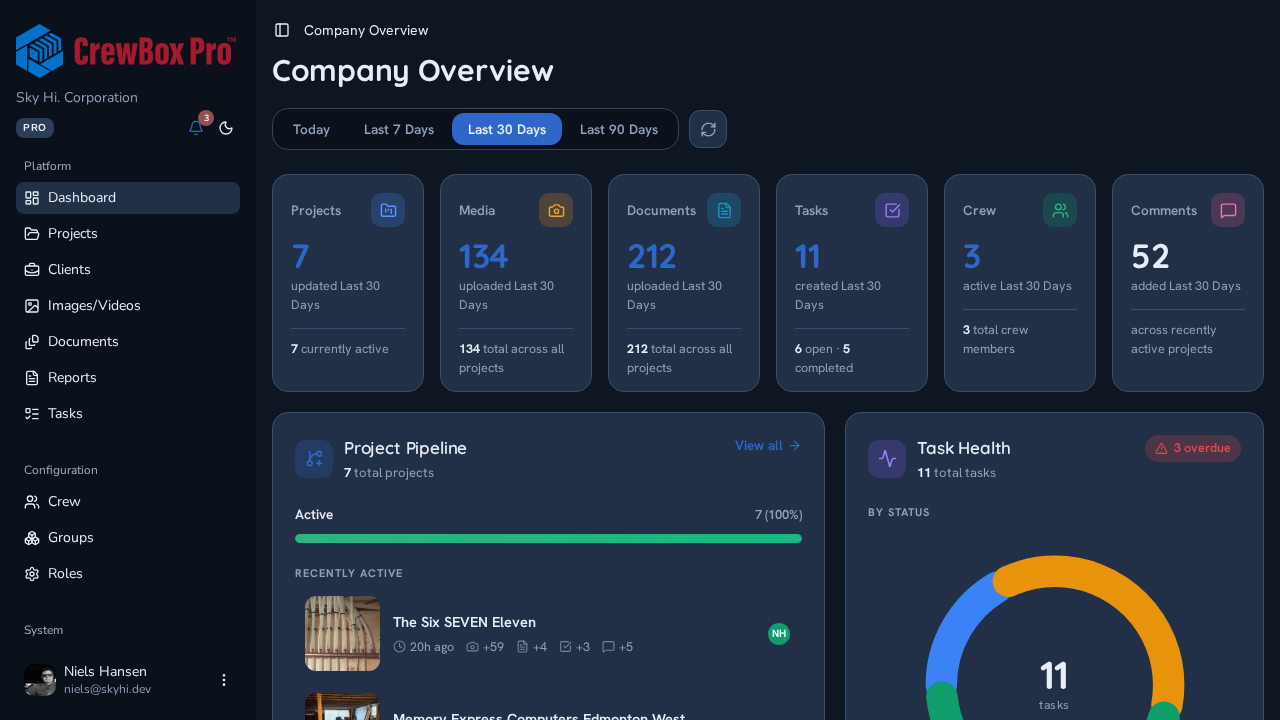
La ruta más rápida: haz clic en el selector de tema sol/luna en el encabezado de la barra lateral, junto a la campana de notificaciones. La consola alterna al instante entre el modo oscuro y el modo claro.
2. O configúralo desde tu perfil
Si prefieres hacerlo desde los ajustes:
- Haz clic en tu avatar en el pie de la barra lateral y elige Configuración de la Cuenta.
- Llegarás a la pestaña Perfil.
- En Apariencia, haz clic en la tarjeta Claro, Oscuro o Sistema — Sistema sigue automáticamente el ajuste claro/oscuro de tu computadora.
- Haz clic en Guardar perfil en la barra de la parte inferior de la página.
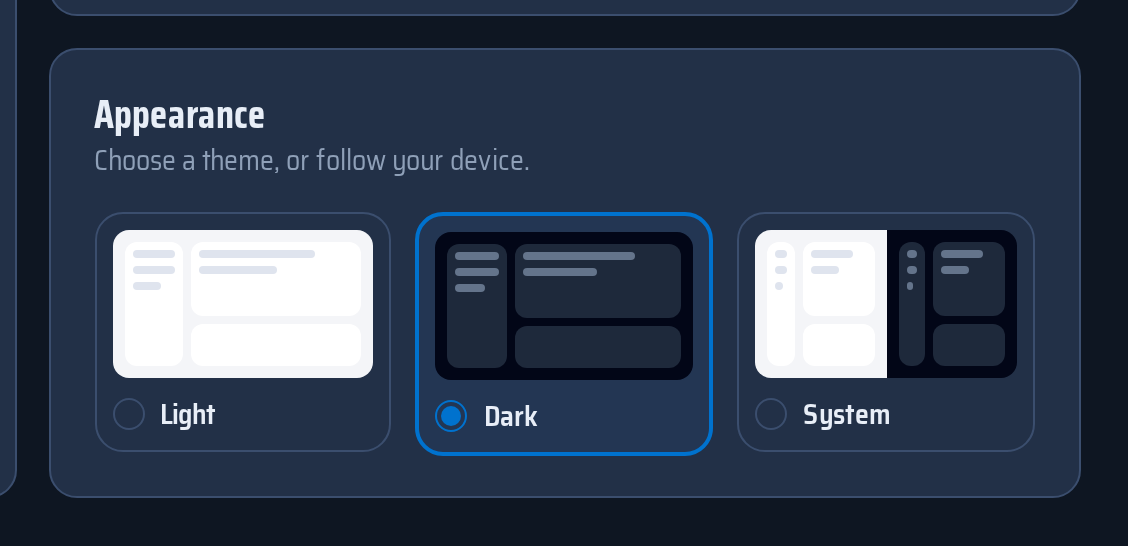
La página muestra una vista previa del tema en cuanto haces clic en una tarjeta, sin recargar; al guardar se conserva. El selector de la barra lateral no necesita guardar.
3. Confía en que se mantendrá
Tu elección de apariencia se conserva entre sesiones, así que la consola vuelve a abrirse con el tema que dejaste, sin importar cómo lo hayas configurado.