Pasos
1. Conoce los idiomas disponibles
CrewBox incluye tres idiomas completos: inglés (el predeterminado), español y francés. Las traducciones cubren la interfaz de la consola.
2. Abre la configuración de tu perfil
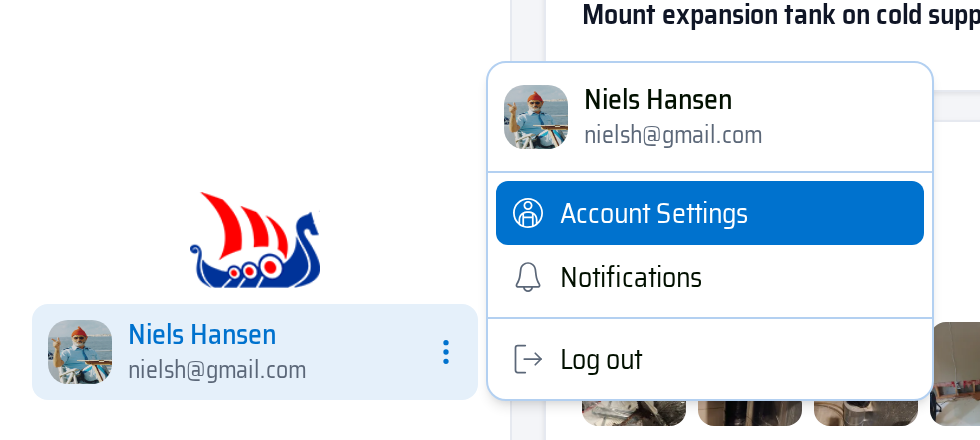
Haz clic en tu avatar en el pie de la barra lateral y elige Configuración de la Cuenta. Llegarás a la pestaña Perfil.
3. Elige un idioma
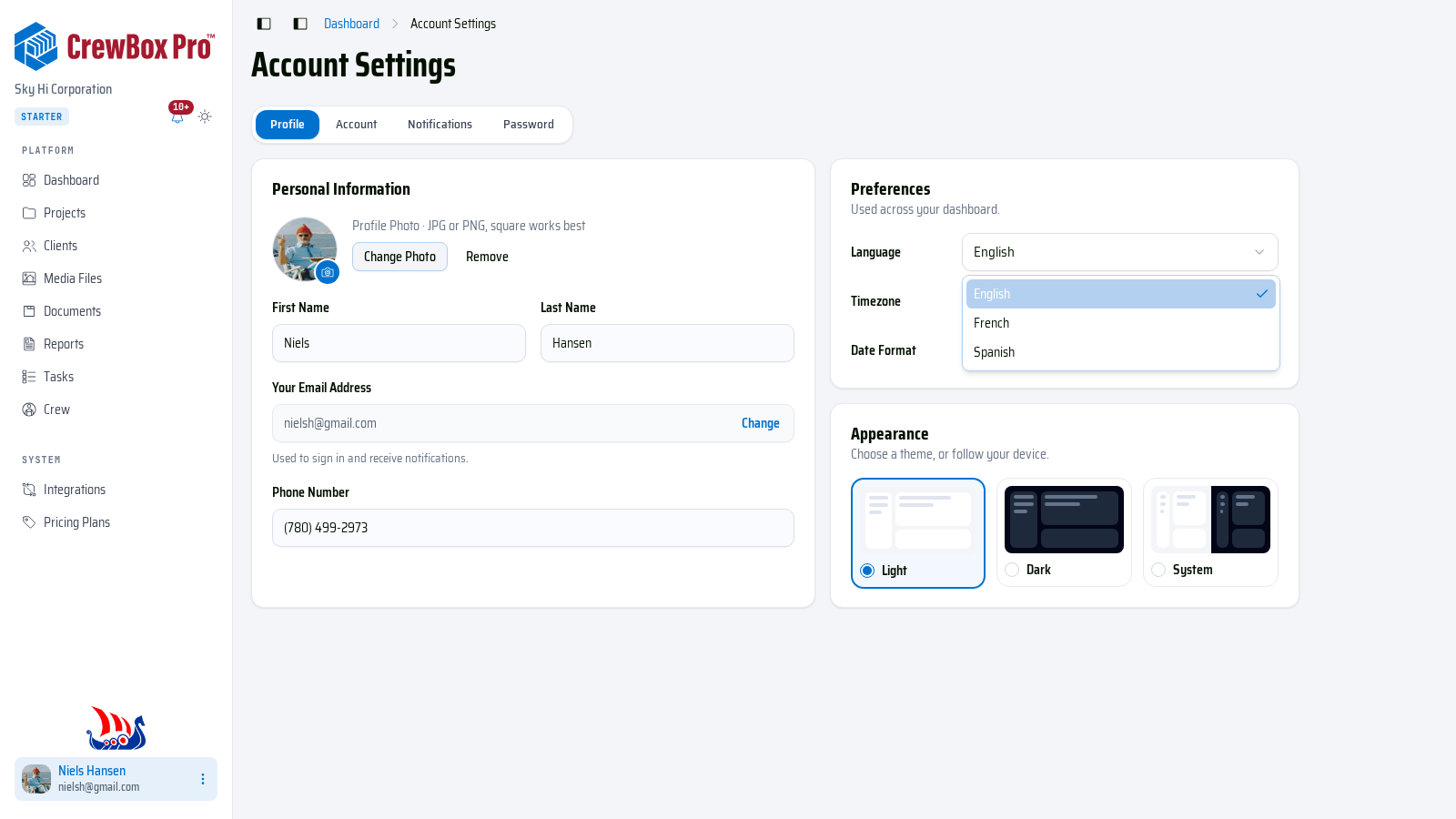
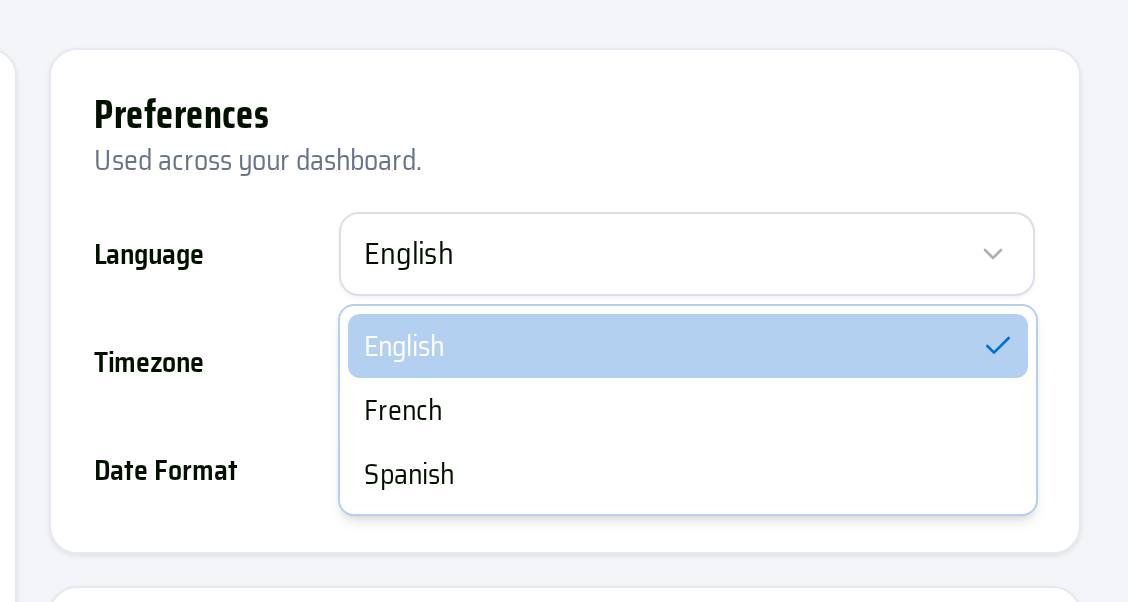
En Preferencias, selecciona English, French o Spanish en la lista Idioma y haz clic en Guardar perfil en la barra de la parte inferior de la página. La consola cambia de idioma en cuanto guardas — sin necesidad de recargar — y tu elección se guarda en tu cuenta, así que te acompaña en cualquier navegador donde inicies sesión.
4. Confía en la detección automática en la primera visita
En tu primera visita, CrewBox detecta automáticamente el idioma de tu navegador y comienza con él. Una vez que eliges un idioma explícitamente, tu elección prevalece.
5. Cambia el idioma también durante el registro
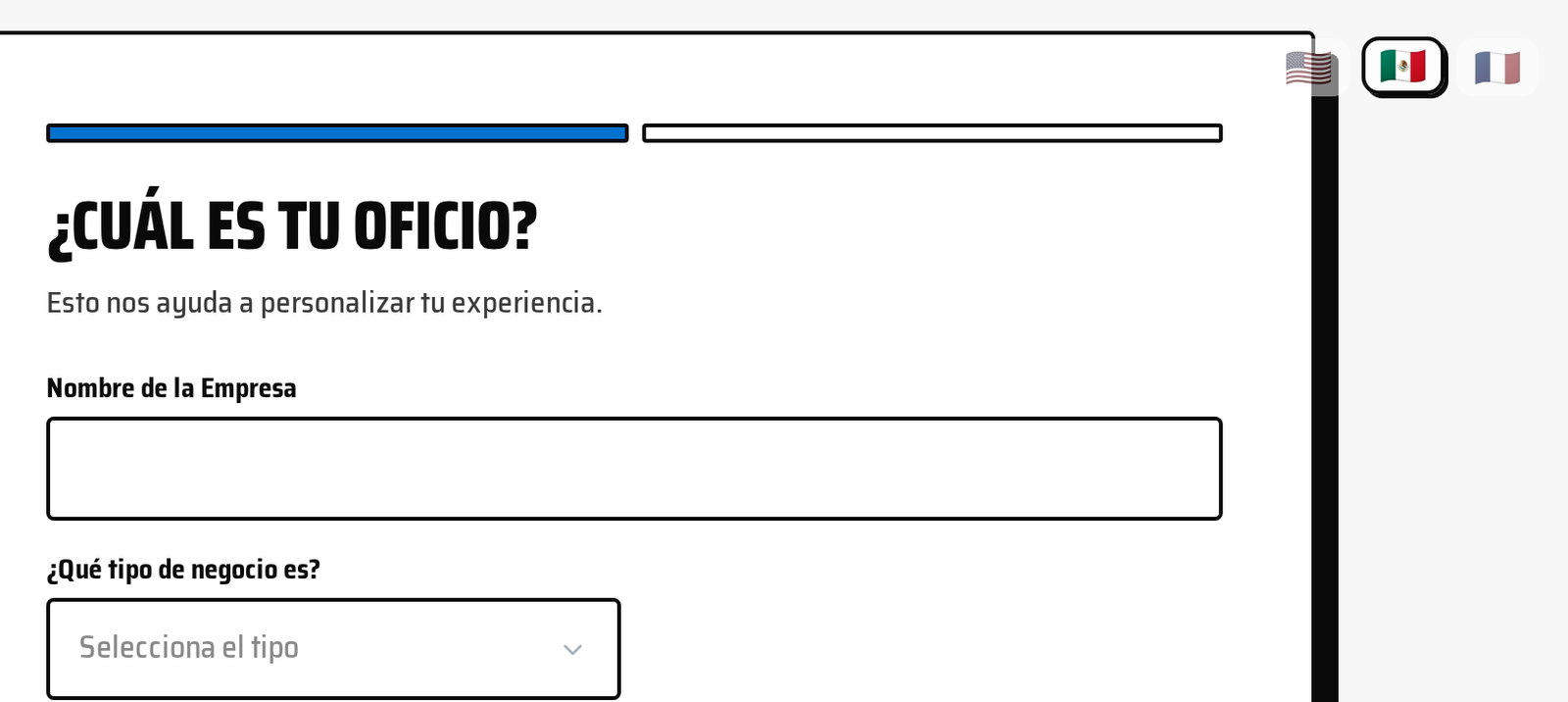
El asistente de registro tiene su propio selector de banderas (🇺🇸 / 🇲🇽 / 🇫🇷) en la parte superior de la página, así que los usuarios nuevos pueden completar la incorporación en su idioma preferido antes de llegar siquiera a la configuración del perfil.