Pasos
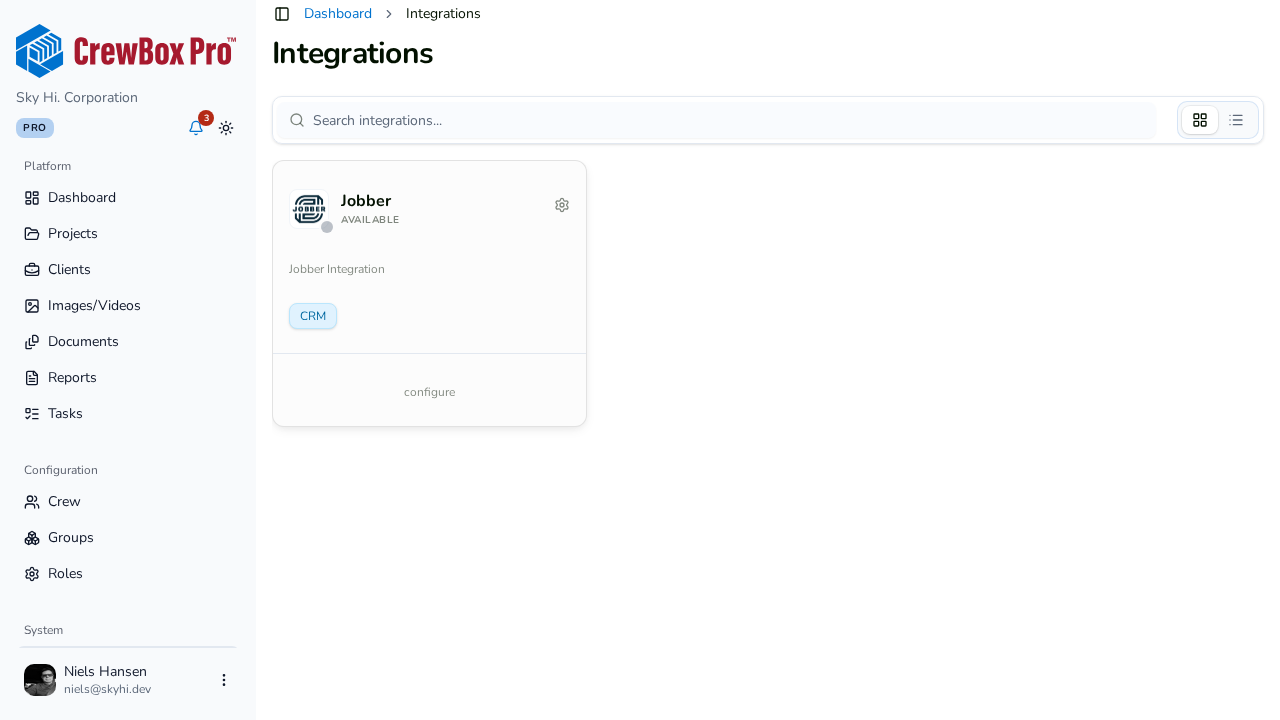
1. Abre la página de Integraciones
Ve a la página de Integraciones desde la barra lateral. Cada integración disponible aparece con su logotipo, nombre, estado, descripción y etiquetas. Los estados están codificados por color: Conectado, Desconectado, Error o Pendiente.
2. Abre la página de detalle de la integración
Haz clic en Configurar en la integración que quieras. La página de detalle se adapta al estado actual.
3. Conéctate
Si la integración no está conectada, haz clic en Conectar con {name}. Serás redirigido al flujo de autorización del proveedor: inicia sesión y aprueba el acceso allí, y volverás con la integración marcada como Conectado.
4. Sincroniza tus clientes
Una vez conectado, haz clic en Resincronizar clientes para traer la lista de clientes del proveedor a CrewBox. Ejecútalo de nuevo cada vez que los datos del proveedor cambien y quieras que CrewBox se ponga al día.
5. Mantén la conexión
Hay dos acciones más disponibles mientras la integración está conectada:
- Actualizar credenciales: renueva la autorización si la conexión muestra un estado de Error o Pendiente, o si la sincronización empieza a fallar.
- Desconectar: corta el vínculo con el proveedor.