
Pasos
1. Abre la página de Clientes
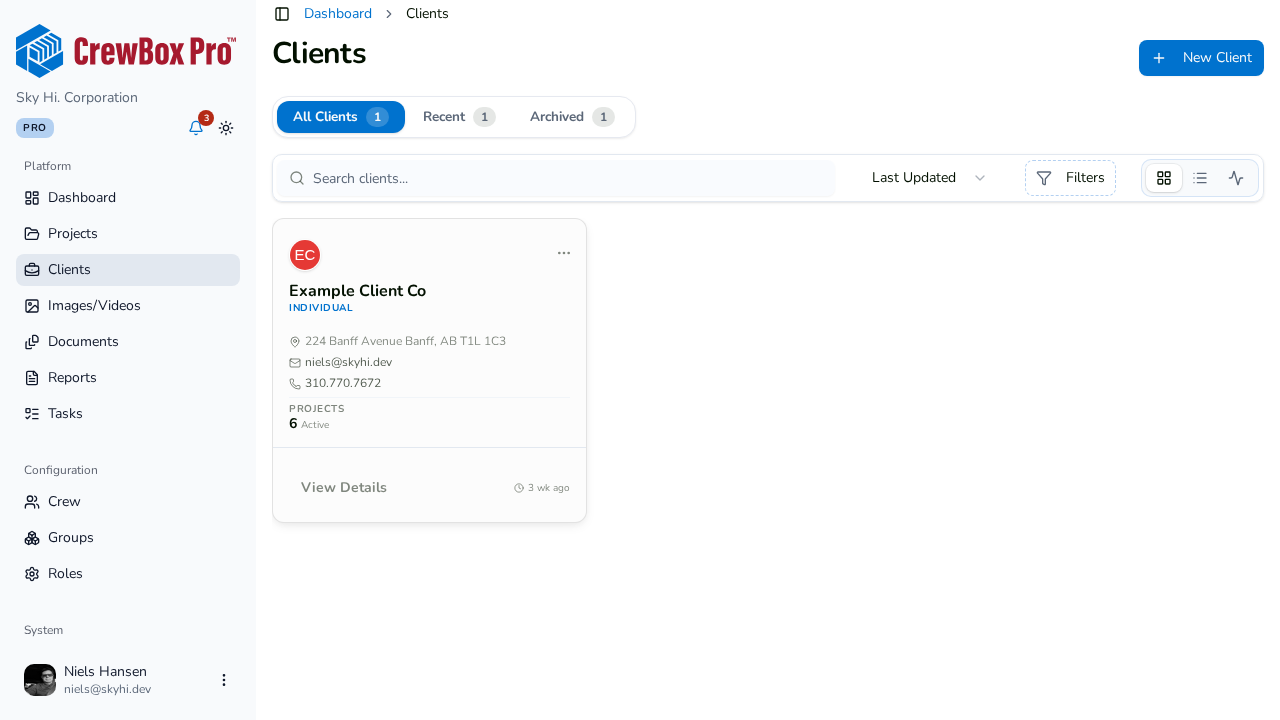
Ve a la página Clientes desde el panel lateral. Tres pestañas dividen la lista:
- Todos los clientes — todos.
- Recientes — clientes agregados en los últimos 30 días.
- Archivados — clientes que has archivado.
2. Busca y ordena
- La búsqueda encuentra coincidencias en los nombres de los clientes y sus datos de contacto.
- Ordena por Última actualización (predeterminado), Más recientes o Nombre.
- Usa el filtro de estado para mostrar solo clientes Activos o Inactivos.
3. Elige una vista
Cambia entre las vistas de cuadrícula, lista y cronología. La lista se pagina a medida que te desplazas, así que las carteras de clientes grandes siguen siendo rápidas.
4. Lee la tarjeta del cliente
Cada tarjeta muestra un avatar coloreado según la categoría del cliente, el nombre y la categoría, la dirección, el correo electrónico y el teléfono, y un contador de proyectos activos (por ejemplo, "3 activos").
5. Actúa directo desde la tarjeta
La tarjeta y su menú incluyen acciones rápidas:
- Llamar al cliente — marca el teléfono del contacto principal.
- Enviar correo al cliente — abre un borrador de correo dirigido al contacto principal.
- Ver en Google Maps — abre la dirección del cliente en Google Maps (la dirección en la tarjeta también enlaza allí).
- Además, Ver detalles, Editar cliente, Ver proyectos, Asignar proyectos y Archivar cliente.