
Vincula el cliente
- Abre el proyecto.
- En el encabezado del proyecto, abre el menú Acciones y haz clic en Seleccionar cliente (aparece como Cambiar cliente si el proyecto ya tiene uno).
- En el diálogo Seleccionar cliente, usa el cuadro Buscar clientes... para encontrar la ficha del cliente.
- Haz clic en el cliente para seleccionarlo y luego en Guardar.
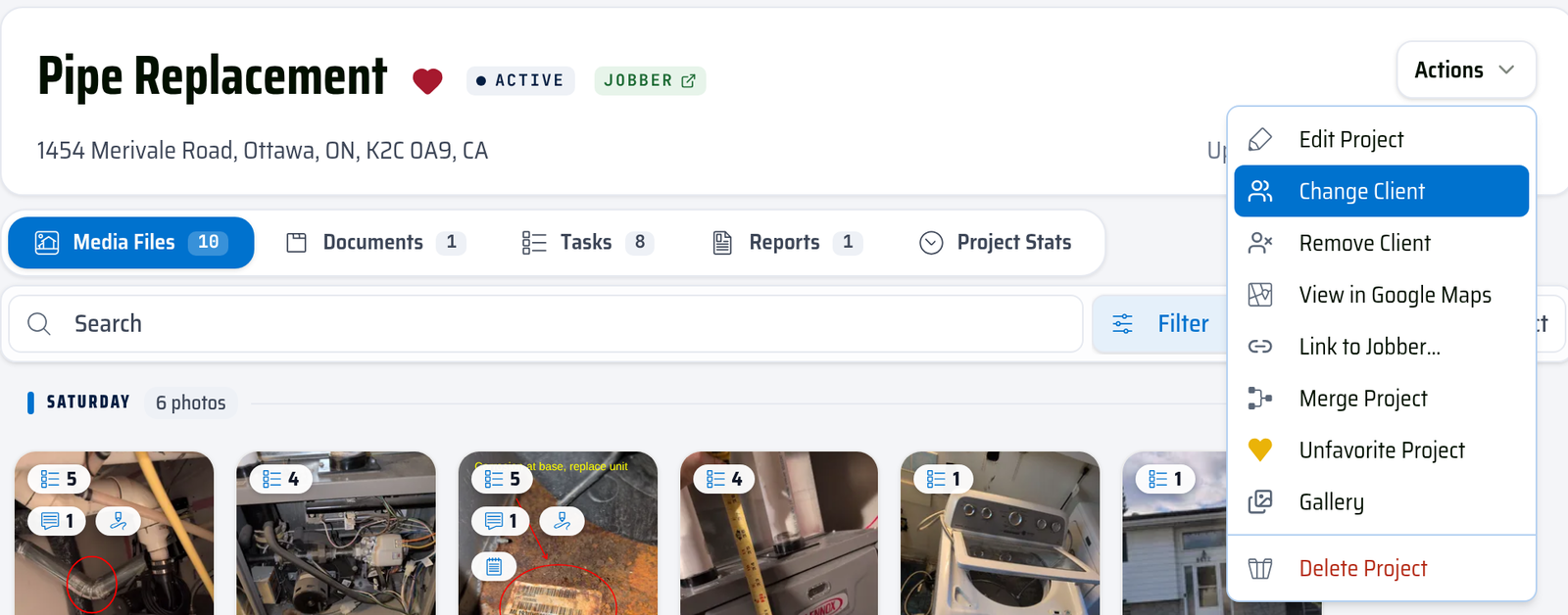
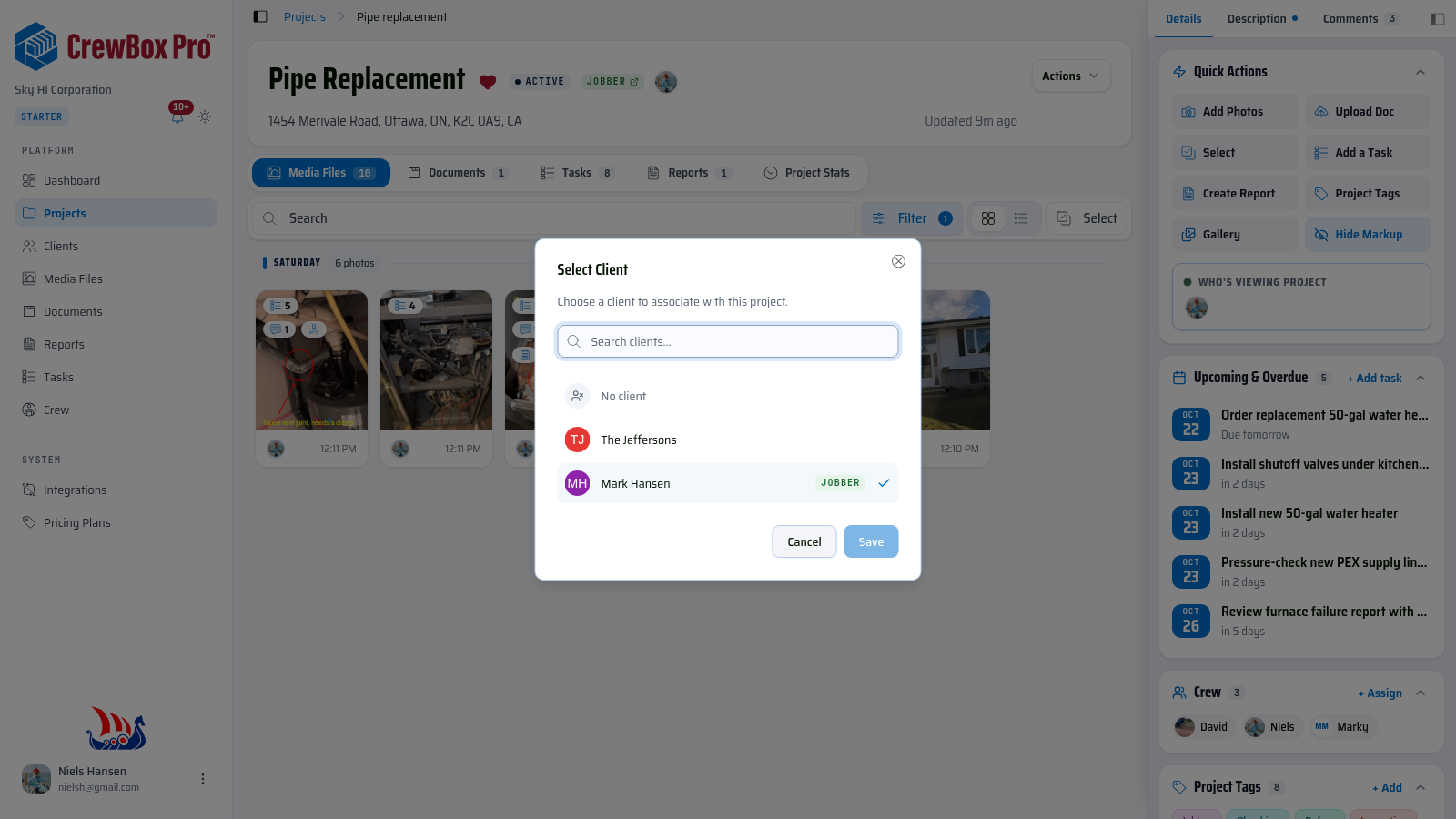
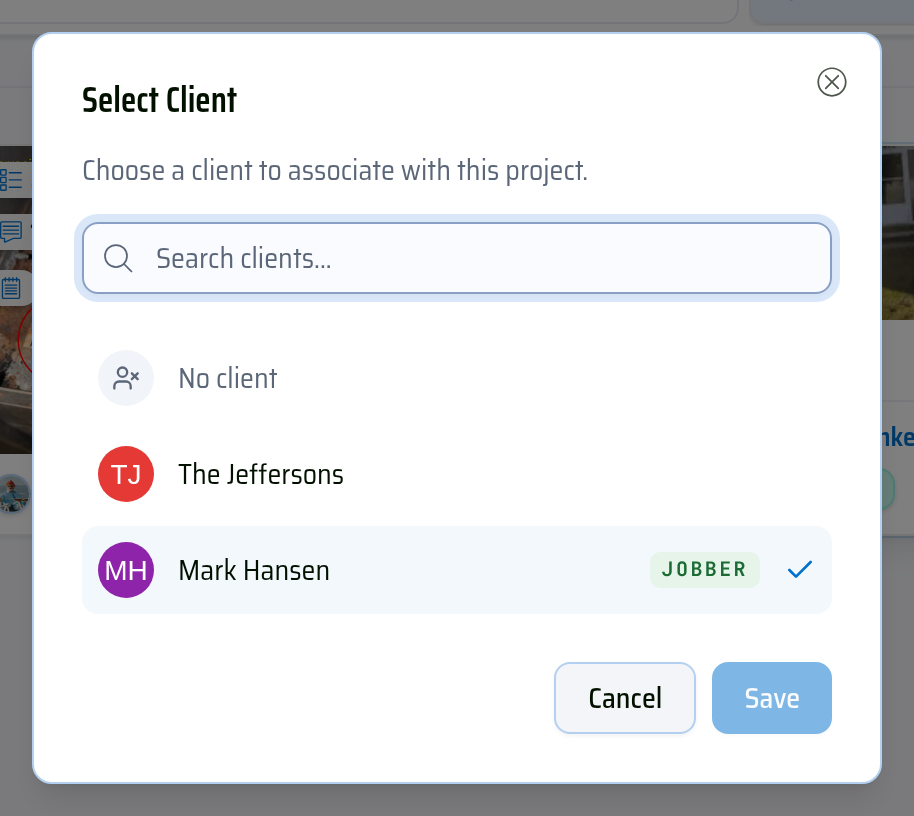
El selector es de selección única: elegir otro cliente más adelante reemplaza el vínculo actual. Para desvincularlo, elige Quitar cliente en el menú Acciones (o Sin cliente en el diálogo).
Si conectaste Jobber, los clientes vinculados a Jobber muestran una insignia de Jobber en el selector. Si eliges un cliente que no está vinculado, aparece un aviso: si el proyecto se envía después a Jobber, se creará un nuevo cliente en Jobber para él.
Otras formas de vincularlo
- Desde el cliente: en la página de detalles de un cliente, haz clic en Crear proyecto para iniciar un proyecto ya vinculado a él, o usa Asignar proyectos para vincular proyectos existentes.
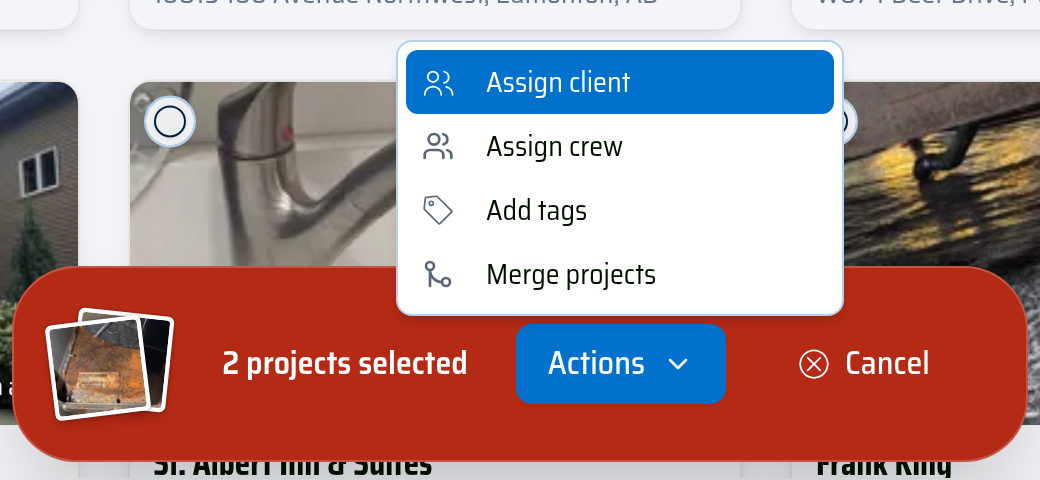
- Varios proyectos a la vez: en la página Proyectos, haz clic en Seleccionar, elige los proyectos y luego Asignar cliente en el menú Acciones.
Dónde aparece el cliente
- Encabezado del proyecto: el nombre del cliente aparece en la fila de información junto a la dirección y las fechas, y enlaza directamente a la página del cliente.
- Tarjetas de proyecto: pasa el cursor sobre una tarjeta en la página Proyectos para expandirla y la vista previa mostrará Cliente: nombre, con enlace a la página del cliente.
Antes de empezar
El selector busca entre tus fichas de clientes existentes: si el cliente aún no está en CrewBox, agrégalo primero desde la página Clientes.