
Editar los detalles del proyecto
- Abre el proyecto.
- En el encabezado del proyecto, abre el menú de acciones y haz clic en Editar proyecto.
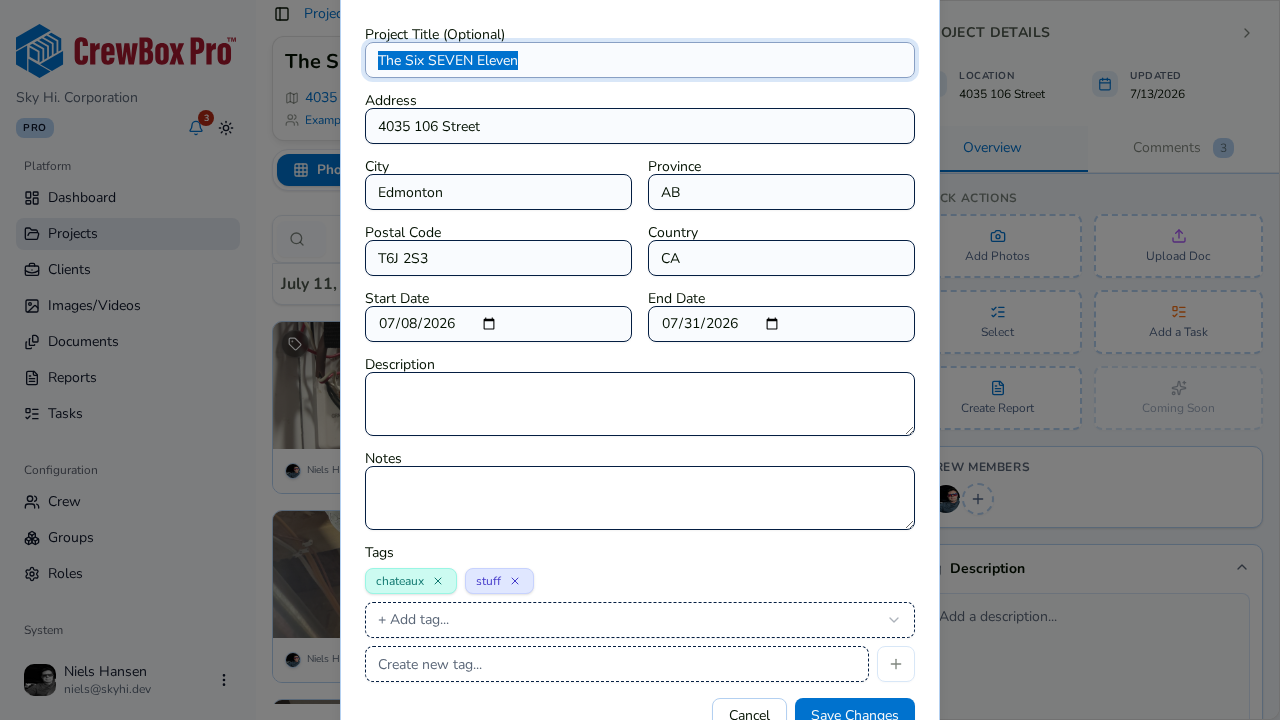
- Se abre el cuadro de edición con los valores actuales del proyecto — actualiza el Título, la Dirección (con autocompletado), la Ciudad, el Estado/Provincia, el Código postal, el País, las Fechas de inicio/fin, la Descripción, las Notas o las Etiquetas.
- Guarda tus cambios.
Edición rápida de la descripción desde el panel lateral
No necesitas el cuadro completo para un pequeño ajuste de la descripción:
- En el panel lateral derecho del proyecto, expande el acordeón Descripción.
- Edita el texto directamente.
- Haz clic en cualquier lugar fuera del campo — la descripción se guarda automáticamente al salir del campo.
Entender la insignia de estado
La insignia de color junto al nombre del proyecto muestra en qué punto está la obra:
- Activo — el trabajo está en curso.
- Completado — la obra está terminada.
- En pausa — el trabajo está detenido.
- Archivado — el proyecto se retiró del uso diario.