
Abre la ventana de Nuevo proyecto
- Ve a la página de Proyectos.
- Haz clic en Nuevo proyecto (en un espacio de trabajo recién creado, la pantalla vacía ofrece Crear primer proyecto en su lugar).
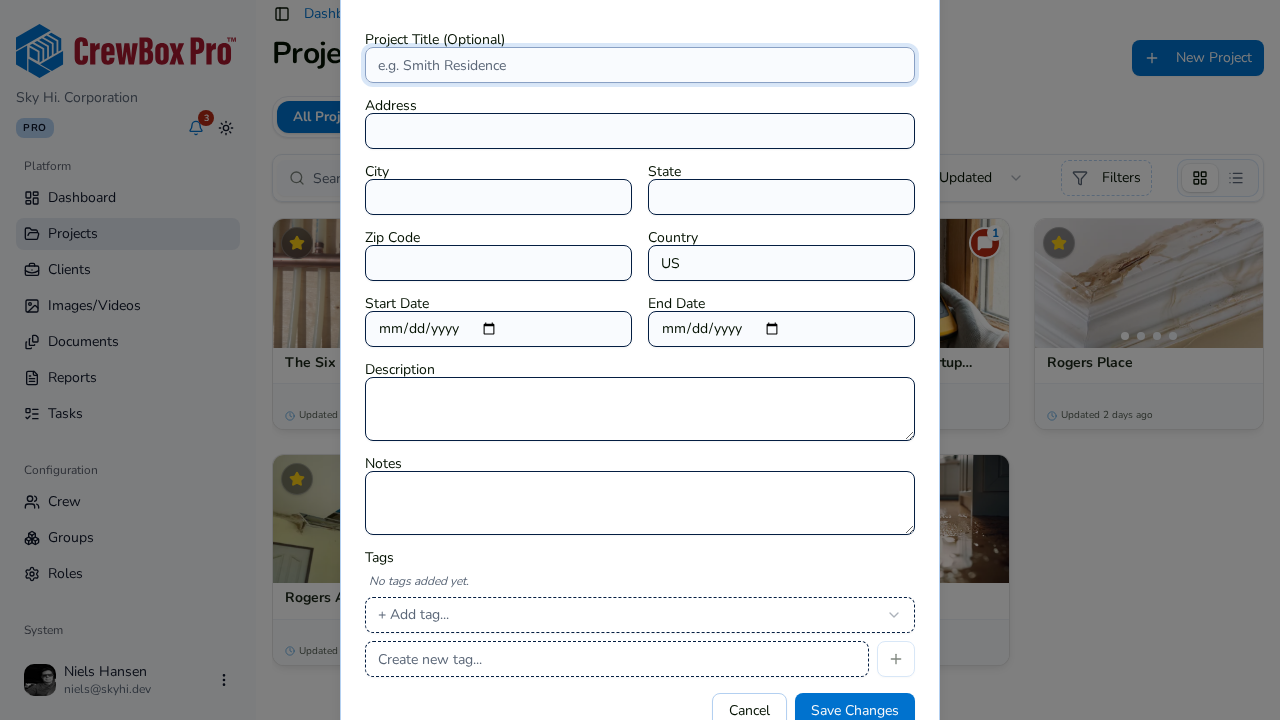
Completa lo esencial
- Título (opcional) — si lo dejas en blanco, la dirección funciona como nombre del proyecto.
- Dirección (obligatoria) — empieza a escribir la dirección de la obra. Tras unos pocos caracteres, el autocompletado de direcciones sugiere direcciones verificadas de Estados Unidos y Canadá; elige una y CrewBox completa por ti la calle, la ciudad, el estado/provincia, el código ZIP/postal y el país — y fija las coordenadas GPS del proyecto. Todos los campos siguen siendo editables manualmente, y las etiquetas se adaptan a las convenciones de EE. UU. (Estado / ZIP) o de Canadá (Provincia / Código postal).
- Fecha de inicio y fecha de fin — define el cronograma de la obra (opcional).
- Descripción y Notas — agrega contexto para la cuadrilla (opcional).
- Etiquetas — activa etiquetas existentes o crea nuevas al momento para mantener el portafolio organizado.
- Guarda el proyecto.
Tu nuevo proyecto aparece al inicio de la lista (el orden predeterminado es Última actualización), listo para fotos, documentos y tareas.
Próximos pasos
- Asigna tu cuadrilla desde la barra lateral del proyecto para que la obra aparezca en su pestaña Mis proyectos.
- Vincula un cliente desde el menú de acciones del proyecto.