
Establece la portada
- Abre el proyecto y ve a su pestaña Fotos.
- Encuentra la foto que quieres como portada y abre su menú de acciones.
- Haz clic en Establecer como portada del proyecto.
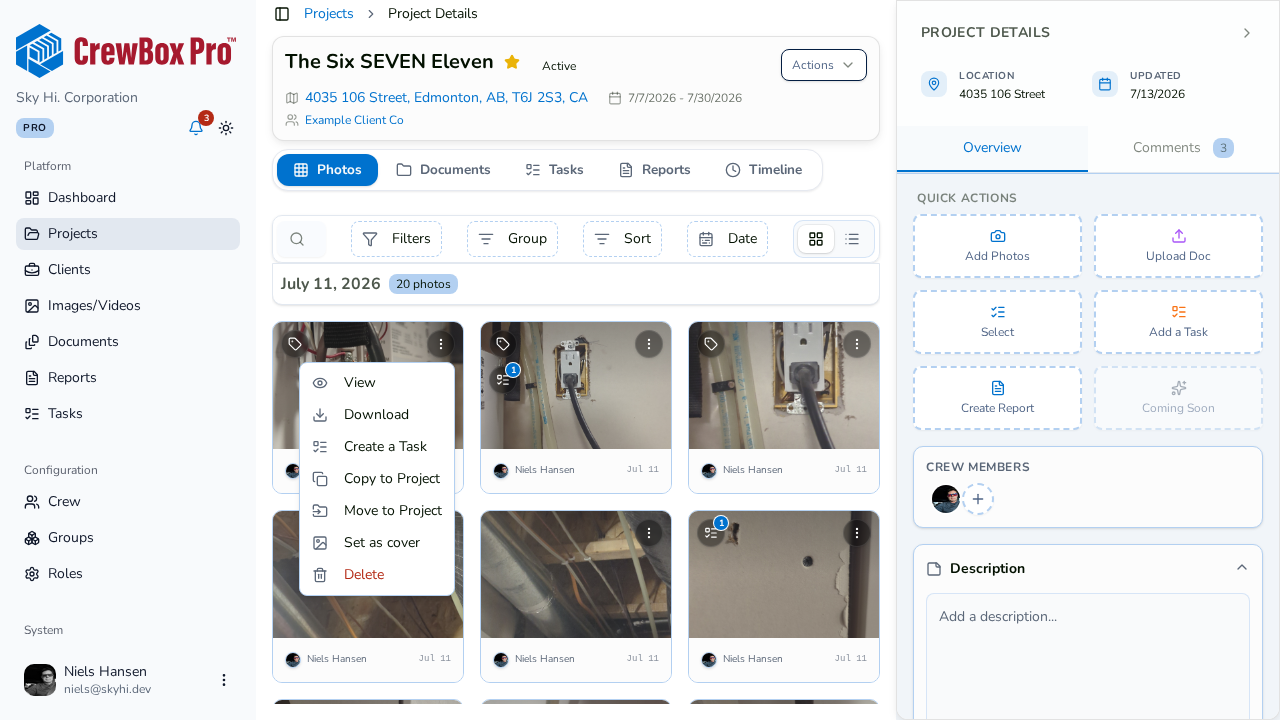
Esa foto se convierte en la imagen de portada del proyecto.
Dónde aparece la portada
- Tarjetas de proyecto — el carrusel de fotos de la tarjeta en la página de Proyectos muestra la portada primero; sin ella, la tarjeta avanza automáticamente por las fotos recientes.
- Panel — la lista Actividad reciente del pipeline de proyectos usa la portada como miniatura del proyecto; sin ella, recurre a la foto más reciente del proyecto.
- Vistas de lista — la columna de miniatura del proyecto refleja la portada.
Consejos
- Elige una toma amplia y bien iluminada que se lea con claridad en tamaños pequeños: la miniatura del panel mide apenas 75×75 píxeles.
- Puedes cambiar la portada en cualquier momento repitiendo los pasos con otra foto.