
Gestiona la cuadrilla del proyecto
- Abre el proyecto.
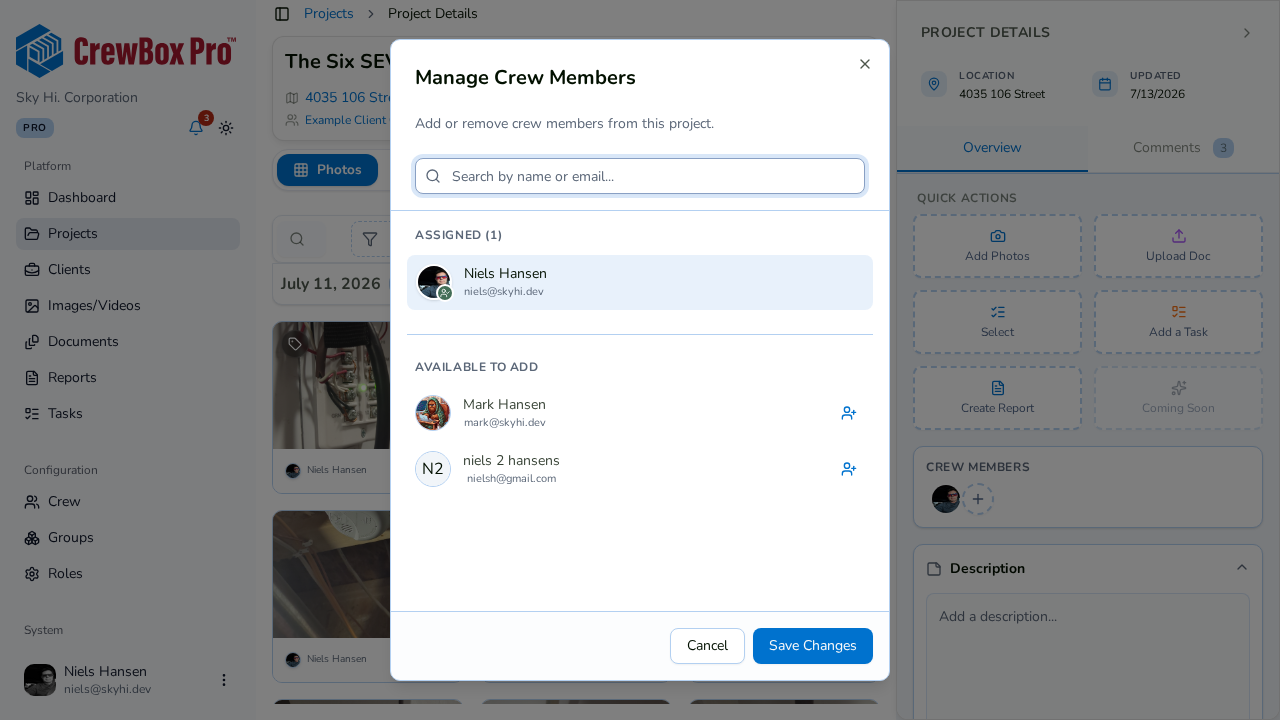
- En la barra lateral derecha, busca la tarjeta Miembros de la cuadrilla — muestra la cuadrilla asignada como una pila de avatares.
- Haz clic para gestionar la cuadrilla. El cuadro de gestión se abre con dos grupos: la cuadrilla ya asignada al proyecto y todos los demás miembros disponibles.
- Usa el cuadro de búsqueda para encontrar a un operario por su nombre.
- Agrega o quita miembros — las asignaciones actualizan la pila de avatares al instante.
Invita a alguien que aún no está en CrewBox
Si tu búsqueda no arroja resultados, puedes invitar a un miembro de cuadrilla completamente nuevo desde el mismo cuadro — sin desviarte a la página Usuarios. Recibirá un correo de invitación y, una vez que la acepte, podrá ser asignado como cualquier otro.
Qué hace la asignación
- El proyecto aparece en la pestaña Mis proyectos de ese miembro en la página Proyectos.
- La cuadrilla asignada aparece en las pilas de avatares del proyecto — en la tarjeta de la barra lateral, en las tarjetas de proyecto que se expanden al pasar el cursor y en el Pipeline de proyectos del panel de control.
- Los asignados quedan disponibles en los selectores de responsables de las tareas del proyecto, y su actividad de fotos, documentos y tareas se consolida en vistas por usuario.