
Pasos
1. Abre la página Miembros del equipo
En la barra lateral, ve a la página Miembros del equipo (Usuarios). El encabezado muestra tu uso de puestos frente al límite de tu plan — puestos base más los puestos comprados.
2. Verifica que haya un puesto disponible
Si quedan puestos, verás un botón Nuevo miembro del equipo. Si el espacio de trabajo está lleno, el botón cambia a Comprar puestos de usuario y te dirige a Facturación — agrega puestos primero y luego regresa.
3. Haz clic en Nuevo miembro del equipo
Haz clic en Nuevo miembro del equipo para abrir la ventana de invitación.
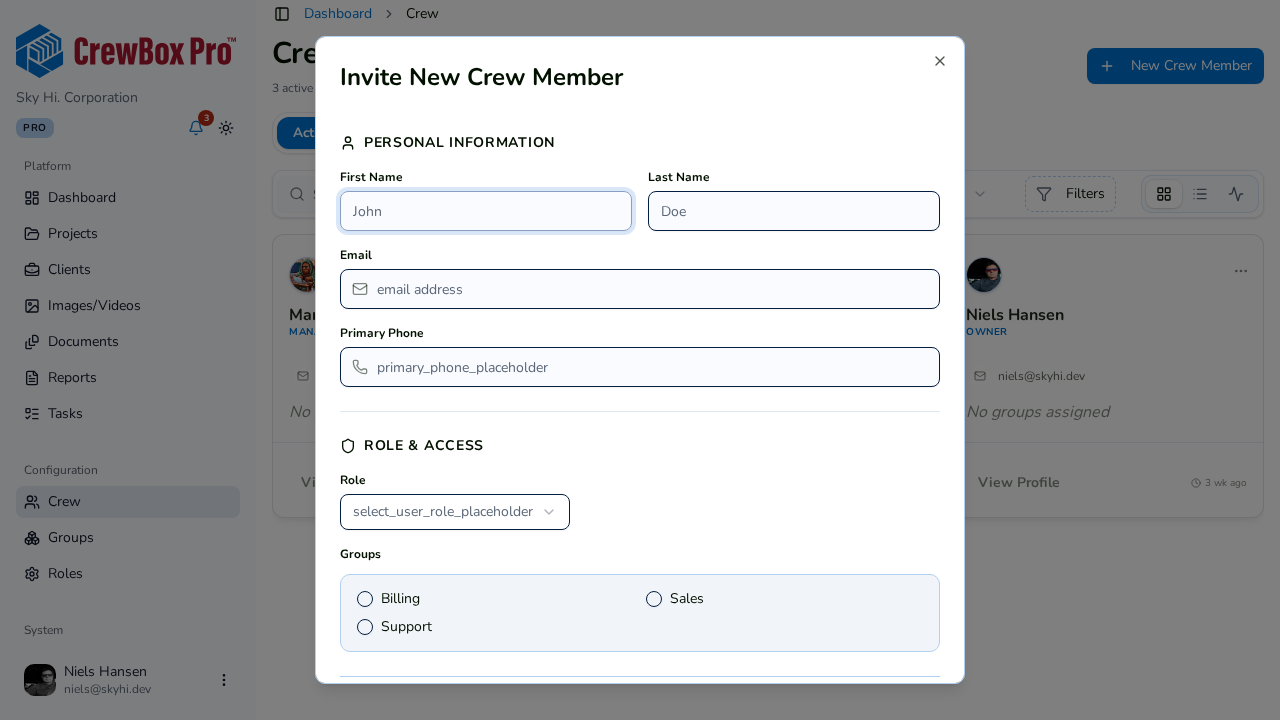
4. Completa la información personal
Ingresa los datos del compañero — los cuatro campos son obligatorios:
- Nombre
- Apellido
- Correo electrónico
- Teléfono
5. Configura el rol y el acceso
En Rol y acceso:
- Elige un Rol en el selector (obligatorio) — esto controla lo que la persona puede hacer en la consola.
- Marca los Grupos a los que pertenece la persona en la cuadrícula de casillas (equipos/departamentos).
6. Envía la invitación
Guarda la ventana para enviar la invitación. El nuevo compañero aparece en la pestaña Invitados con el estado "Invitación pendiente" hasta que acepte y se una al equipo.