
Pasos
1. Abre el perfil de un miembro del equipo
En la página de Miembros del equipo, haz clic en Ver perfil en una tarjeta de equipo (o en Ver detalles en el menú de la tarjeta).
2. Lee el encabezado y la barra de resumen
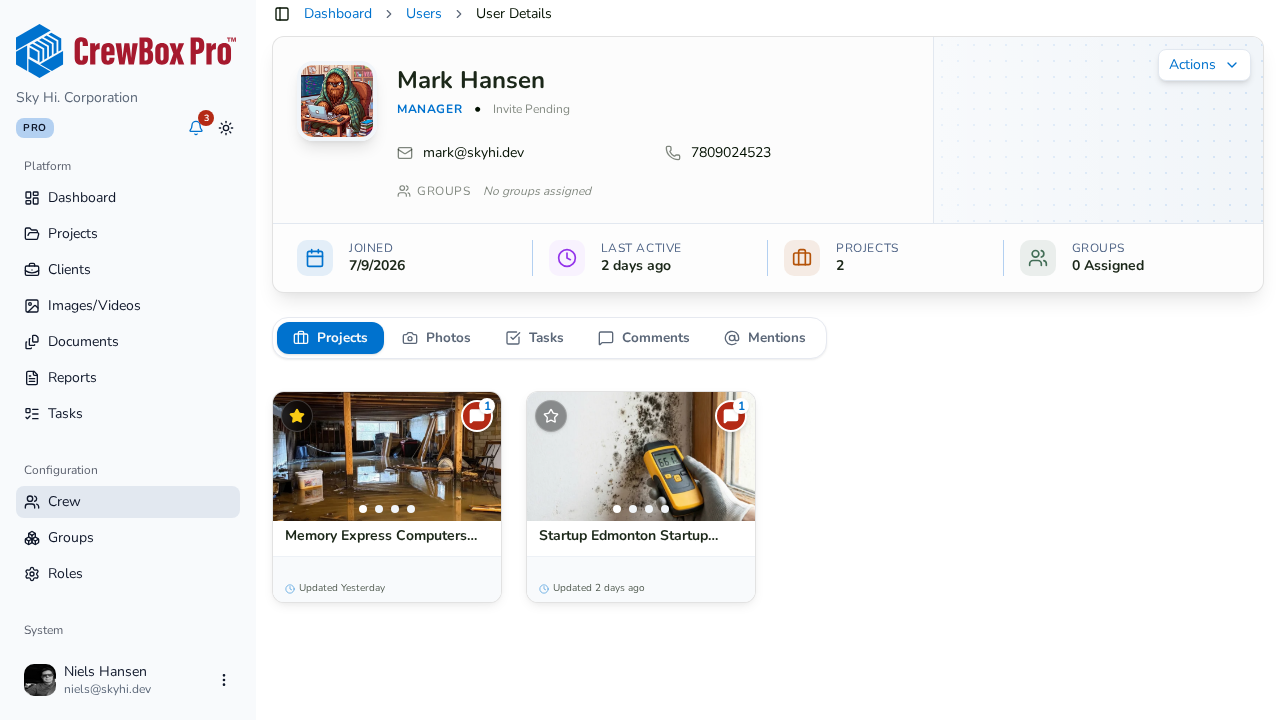
La tarjeta de encabezado muestra el avatar, el nombre, el rol, el estado ("Se unió al equipo" o "Invitación pendiente"), los enlaces de correo y teléfono, y las insignias de grupos, además de un menú de acciones (editar, llamar, enviar correo, eliminar). Debajo, la barra de resumen ofrece los números rápidos: fecha de ingreso, última actividad, proyectos y grupos.
3. Explora las cinco pestañas de actividad
El perfil divide el trabajo de la persona en cinco pestañas:
- Proyectos — sus proyectos asignados en forma de tarjetas.
- Fotos — todo lo que ha capturado, en una cuadrícula paginada (25 por página); haz clic en cualquier foto para abrirla en el visor multimedia.
- Tareas — sus tareas asignadas (25 por página) con estado, prioridad y fecha de vencimiento, enlazadas al proyecto de origen.
- Comentarios — su historial de comentarios (10 por página), cada uno con enlace directo a la conversación de la que proviene.
- Menciones — cada comentario que la @-mencionó.
4. Sigue los enlaces
Usa las pestañas para responder preguntas reales: entra a una foto para revisar su documentación de la obra, abre una tarea para verificar su estado o sigue el enlace de un comentario hasta la discusión. Si la pestaña Menciones está vacía, verás "Nadie ha @-mencionado a este miembro del equipo todavía."