
Pasos
1. Abre la página de Notificaciones
Haz clic en la campana en el encabezado de la barra lateral para abrir las Notificaciones.
2. Encuentra la vista de Menciones
Dónde aparecen las menciones depende de tu pantalla:
- Pantallas estándar: haz clic en la pestaña Menciones en el feed de notificaciones.
- Pantallas anchas (aproximadamente 1400 px o más): Menciones se convierte en un panel lateral dedicado junto al feed principal, marcado con un ícono de @ — la pestaña desaparece porque el panel siempre está visible.
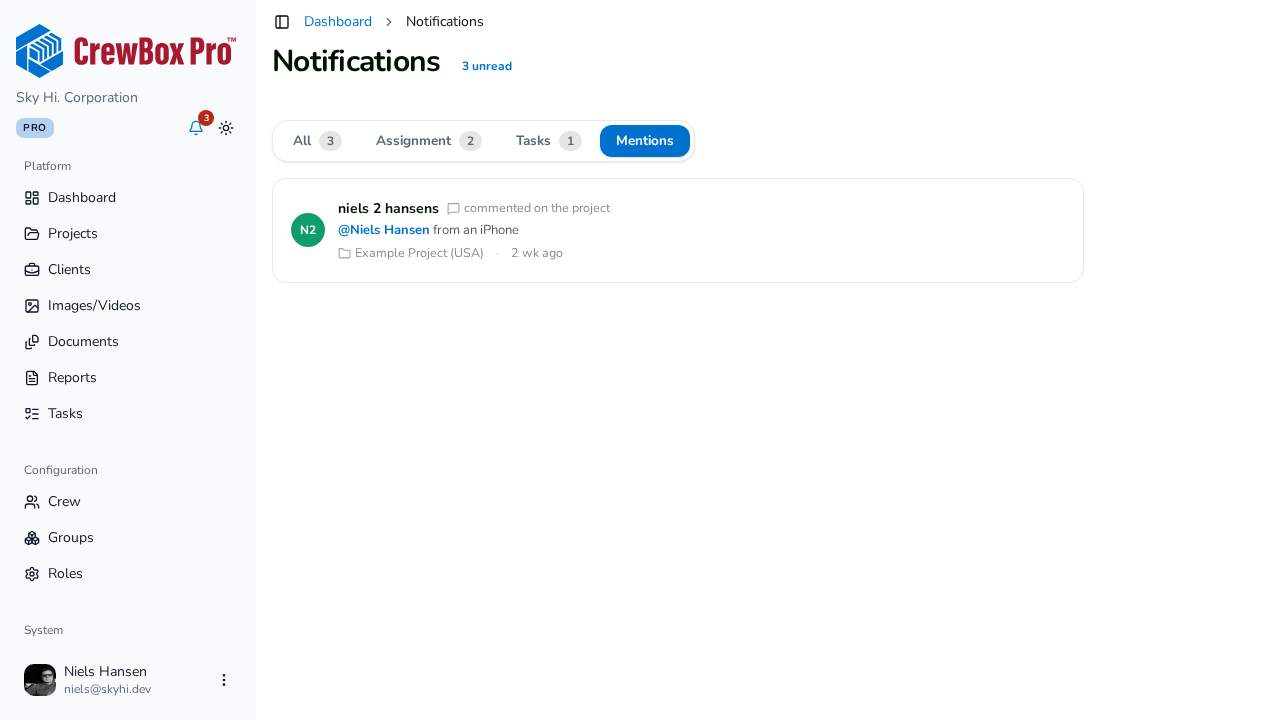
3. Revisa la lista de menciones
La lista muestra cada comentario en el que te @-mencionaron, cargado por páginas a medida que avanzas. Cada entrada muestra el avatar del autor, el texto del comentario con las @-menciones mostradas como nombres, sobre qué se hizo el comentario (foto, documento, tarea, plano o proyecto), el proyecto y hace cuánto tiempo ocurrió.
4. Salta a la conversación
Haz clic en una mención para ir directamente a su origen: una mención en una foto abre el visor de medios con el panel de comentarios abierto, una mención en un documento abre el visor de documentos, una mención en una tarea abre el tablero de tareas del proyecto y una mención en un plano abre los planos del proyecto.
5. Consulta las menciones de un compañero
La misma lista aparece en la página de perfil de cada miembro del equipo, en su pestaña Menciones, con los comentarios que @-mencionaron a esa persona. Si nadie la ha mencionado todavía, verás "Nadie ha @-mencionado a este miembro del equipo todavía."