
Abre los comentarios de un documento
- Abre el documento en el visor de pantalla completa.
- Haz clic en la pestaña Comentarios de la barra lateral. En pantallas muy anchas, los detalles y los comentarios se muestran lado a lado.
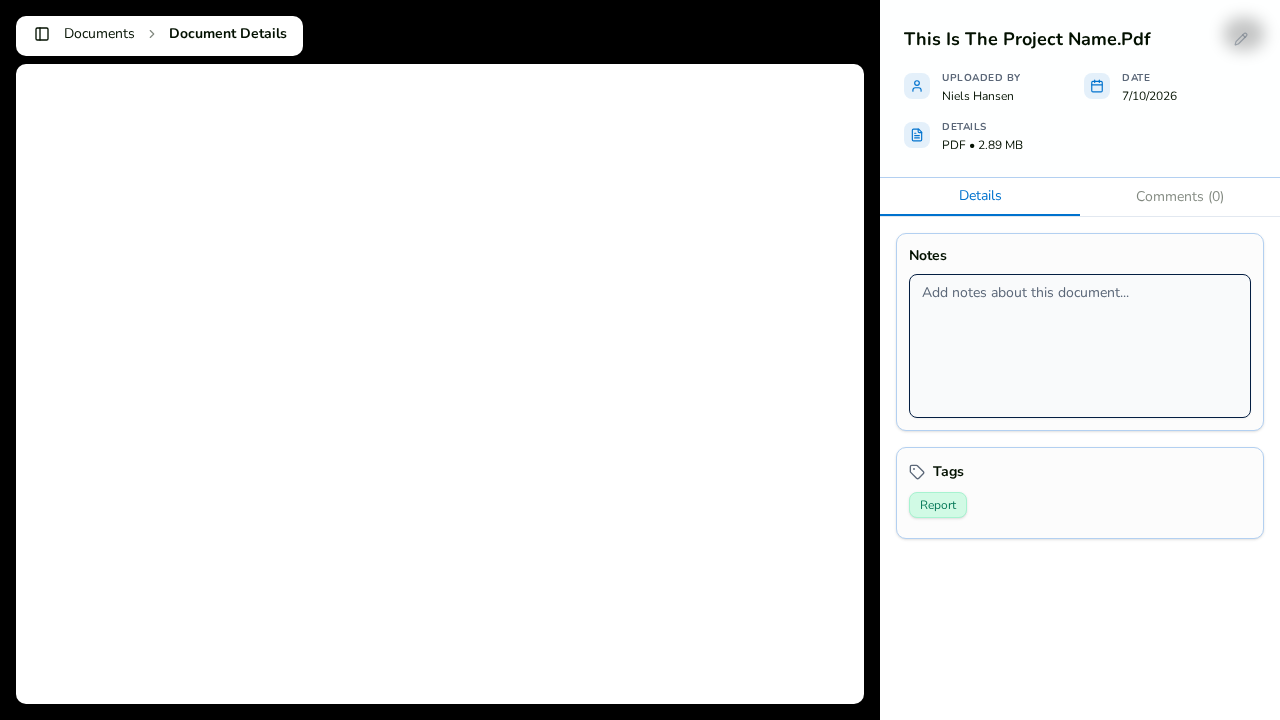
También puedes llegar directamente desde la pestaña Documentos: al hacer clic en el número de comentarios de una tarjeta de documento, el visor se abre con el panel de comentarios listo.
Publica un comentario
- Escribe tu mensaje en el cuadro de comentarios.
- Para involucrar a un compañero, escribe @ — se abre un autocompletado con los compañeros de equipo. Elige un nombre y se mostrará como una mención resaltada.
- Envía el comentario. Los compañeros mencionados reciben una notificación que los lleva directamente a esta conversación.
El hilo se desplaza automáticamente hasta el mensaje más reciente.
Edita o elimina un comentario
- Edita tus propios comentarios en línea: presiona Enter para guardar o Escape para cancelar. Los comentarios editados llevan la marca "(editado)". Los propietarios del espacio de trabajo también pueden editar.
- Eliminar está restringido al rol de propietario y pide confirmación antes de quitar el comentario.
Dónde aparecen los comentarios de documentos
Los comentarios de documentos aparecen en el widget de Comentarios recientes del panel y en el feed de Notificaciones — ambos enlazan directamente a la conversación exacta.