
Pasos
1. Abre el proyecto
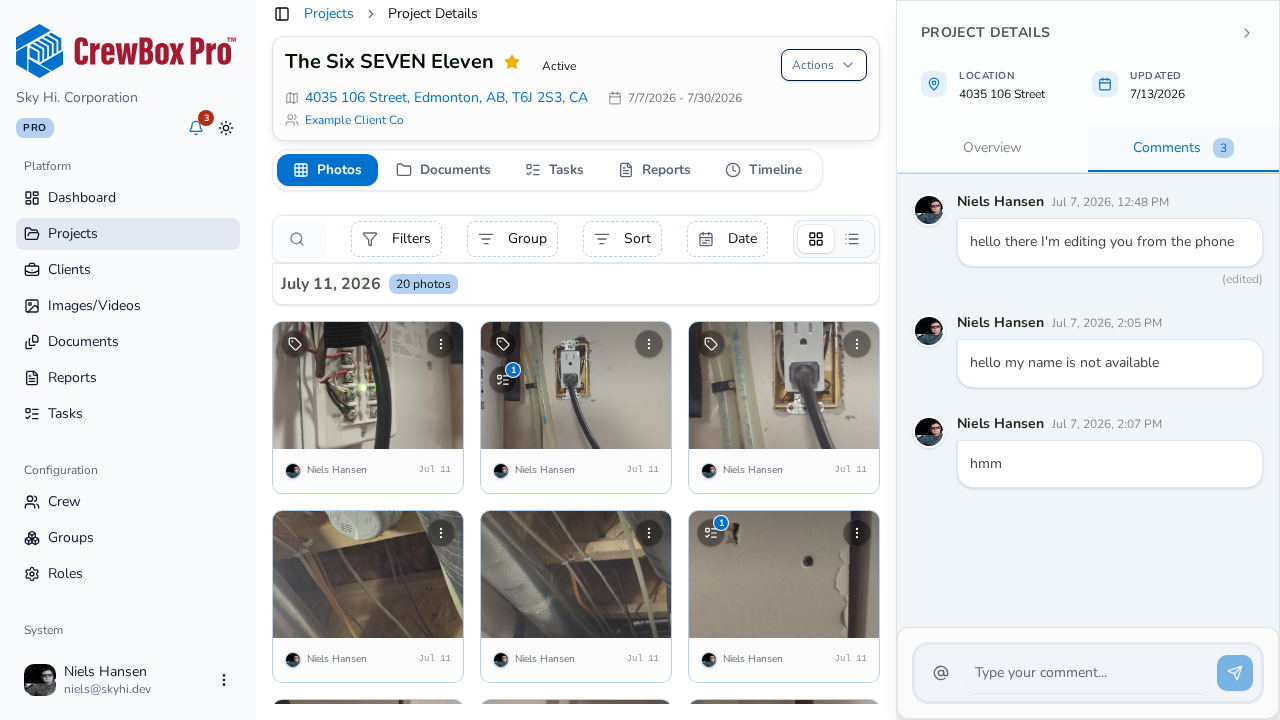
Ve a Proyectos y haz clic en el proyecto que quieres comentar. La página de detalle del proyecto se abre con su barra lateral derecha.
2. Cambia a la pestaña Comentarios
En la barra lateral derecha, haz clic en la pestaña Comentarios (muestra el número actual de comentarios junto a Resumen). En pantallas muy anchas, ambas pestañas de la barra lateral se muestran lado a lado. También puedes hacer clic en Comentar bajo Acciones rápidas en la barra lateral para saltar al hilo.
3. Escribe tu comentario
Escribe tu mensaje en el cuadro de comentarios y haz clic en Enviar. El botón Enviar está deshabilitado mientras el cuadro esté vacío. Escribe @ para mencionar a un miembro del equipo — recibirá una notificación que lo llevará directamente a la conversación.
4. Edita o elimina
Presiona Enter para guardar la edición en línea de tu propio comentario, o Escape para cancelar; los comentarios editados muestran la marca (editado). Al eliminar se pide confirmación.
Comentarios de proyecto vs. comentarios de fotos y documentos
Elige el lugar que corresponda al tema:
- Comentarios de proyecto (pestaña Comentarios de la barra lateral) — actualizaciones generales, notas de programación y todo lo que concierna al proyecto en su conjunto.
- Comentarios de foto/video (visor de fotos) — comentarios sobre una imagen específica, como "¿este encuadre cumple con el código?"
- Comentarios de documento (visor de documentos) — conversación sobre un archivo específico, como un contrato o un formulario de inspección.
Mantener los comentarios en el lugar correcto significa que los compañeros que abran esa foto o documento más adelante verán la conversación relevante justo donde corresponde.