
Dónde puedes comentar
Los comentarios están disponibles en cuatro lugares, cada uno con su propio hilo:
- Proyectos — la pestaña Comentarios en la barra lateral derecha del proyecto
- Fotos y videos — la pestaña Comentarios en el visor de fotos
- Documentos — la pestaña Comentarios en el visor de documentos
- Tareas — el hilo de comentarios de una tarea
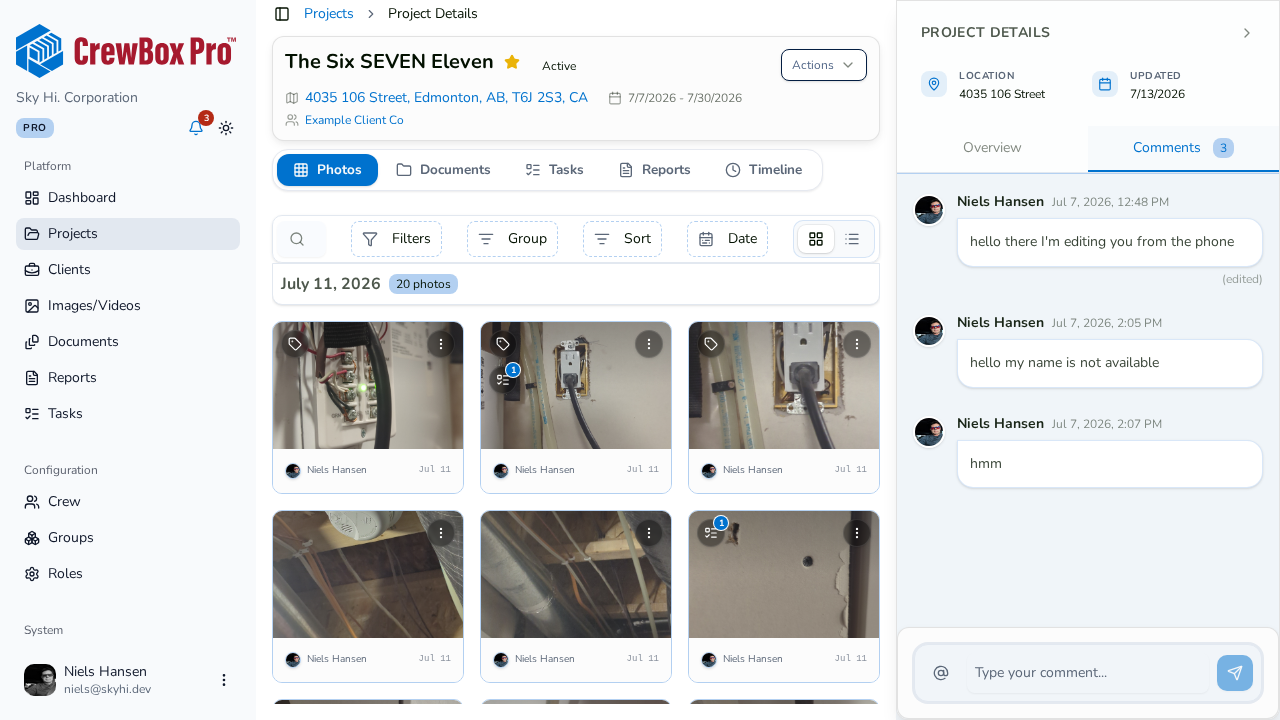
Los hilos se leen como un chat: tus mensajes a la derecha, los de tus compañeros a la izquierda, agrupados por día (Hoy, Ayer y luego la fecha). Cada hilo se desplaza automáticamente al mensaje más reciente, indica cuando otra persona está escribiendo un comentario y muestra Aún no hay comentarios. Menciona a un miembro del equipo con @ para invitarlo. hasta que alguien inicia la conversación.
Pasos
1. Escribe un comentario
Abre cualquiera de las cinco superficies anteriores, escribe tu mensaje en el cuadro Escribe un comentario… y presiona Enter o haz clic en el botón azul de envío (Shift+Enter agrega una nueva línea). El botón de envío permanece deshabilitado mientras el cuadro esté vacío.
2. Menciona a un compañero
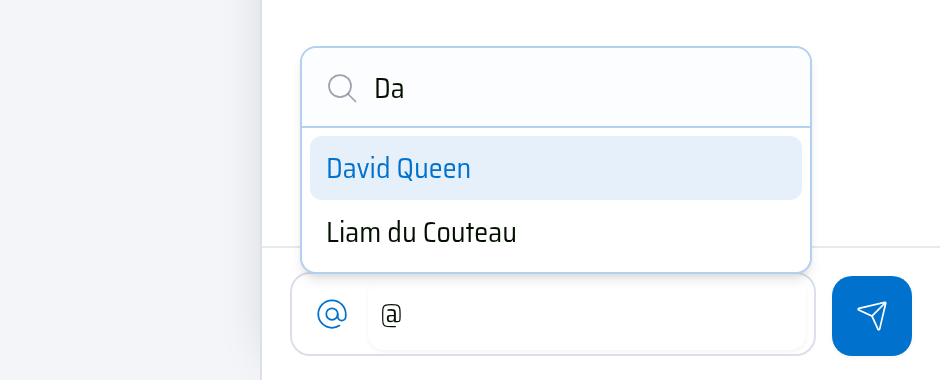
Escribe @ (o haz clic en el botón @) para abrir el selector de compañeros y elige a un miembro del equipo en la lista de autocompletado. Las menciones se muestran como nombres resaltados, y la persona mencionada recibe una notificación con un enlace directo a la conversación.
3. Edita tu propio comentario
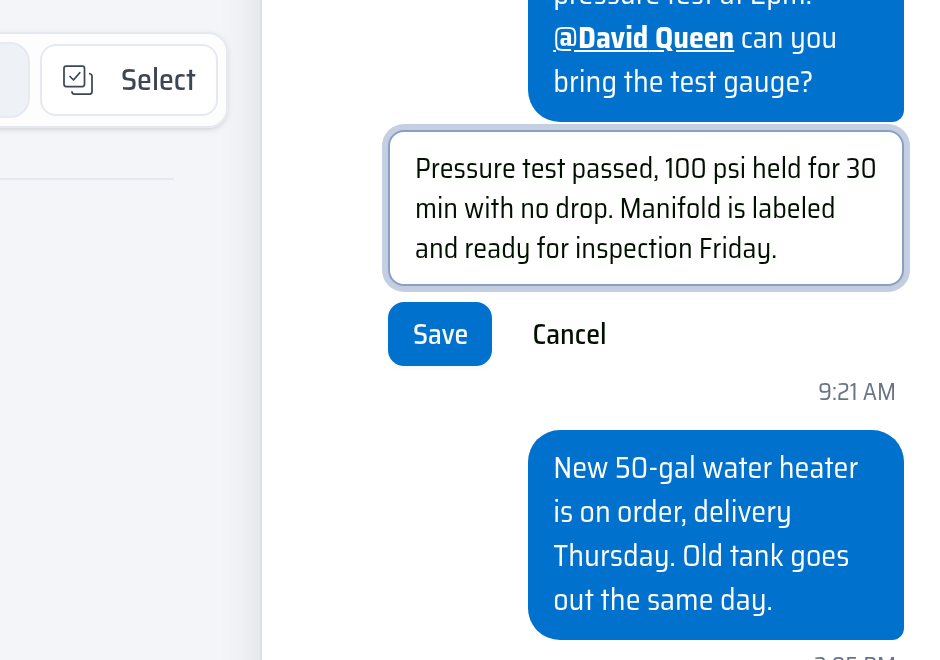
Puedes editar los comentarios que escribiste. Pasa el cursor sobre tu comentario y haz clic en el ícono de lápiz para abrir el editor en línea, haz el cambio y presiona Enter (o Guardar) para guardar o Escape (o Cancelar) para cancelar. Los comentarios editados llevan una marca de (editado) para que el historial se mantenga honesto.
4. Elimina un comentario
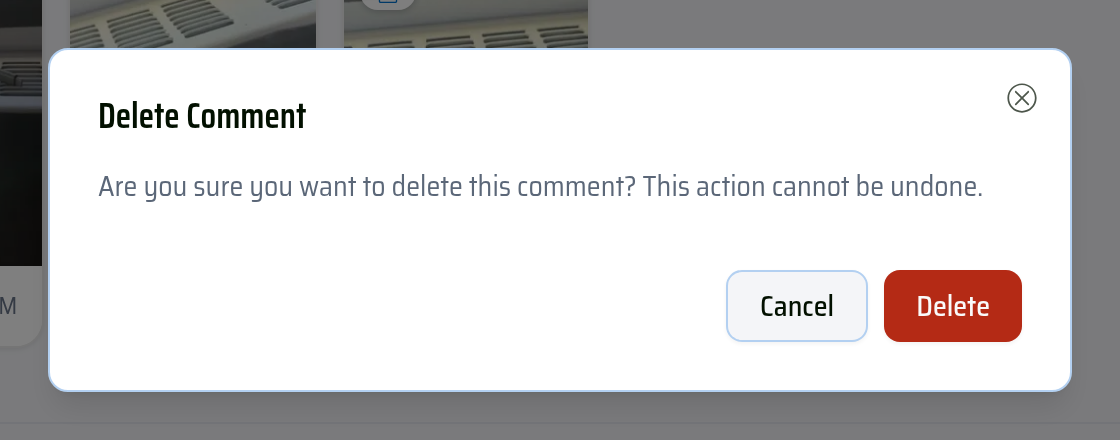
La eliminación está reservada a los propietarios del espacio de trabajo: pasa el cursor sobre un comentario y haz clic en el ícono de papelera, y un diálogo te pide confirmar antes de eliminar cualquier cosa. Si no eres propietario, pídele a uno que quite el comentario.
Moderación del propietario
Los propietarios del espacio de trabajo pueden editar y eliminar cualquier comentario en todo el espacio de trabajo, para que los mensajes inapropiados o desactualizados puedan limpiarse aunque el autor no esté disponible.
Cómo volver a encontrar las conversaciones
La página de Notificaciones (ícono de campana en el encabezado de la barra lateral) y su pestaña Menciones enlazan directamente a la superficie exacta del comentario, para que puedas saltar de una alerta directo al hilo. La tarjeta de subidas del panel también lista los últimos comentarios del período seleccionado.